

COACHINT: manuale semplice
Per atleti e allenatori che usano l'app. Passi brevi, una cosa alla volta.
COACHINT guarda i tuoi allenamenti. Impara cosa è normale per te. Poi ti dice, con parole semplici, cosa è cambiato questa settimana.
Per usarlo non devi installare niente. Apri un link, come una pagina web.
In questo manuale [NOME ORGANIZZATORE] è la persona che gestisce il tuo gruppo e ti ha dato il link.
1. Cosa ti serve
- Un telefono o un computer con un browser.
- Il link a COACHINT. Te lo manda [NOME ORGANIZZATORE].
- Un modo per entrare. Uno di questi:
- un nome utente e una password che crei tu nella pagina di accesso, oppure
- un nome utente e una password da [NOME ORGANIZZATORE], oppure
- il tuo account Google, se la pagina di accesso mostra il pulsante Google.
- I dati dei tuoi allenamenti. La sezione 4 spiega come portarli dentro.
Tieni segreta la password, come la chiave di casa.
2. Entrare la prima volta
- Apri il link.
- Entra:
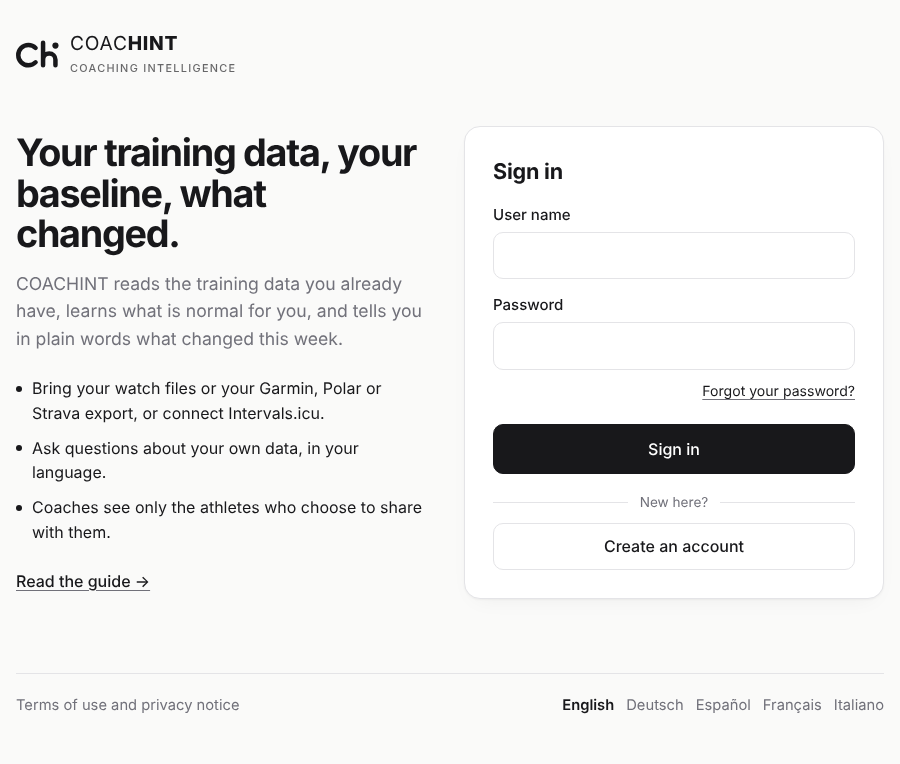
- Prima volta: premi Crea un account sotto il riquadro di accesso. Scegli un nome utente e una password (scrivila due volte), poi premi Continua alle condizioni. Se c'è la casella Email (facoltativa), puoi dare la tua email: apri il link che ti manda COACHINT per confermarla. Dopo le condizioni puoi vedere In attesa di approvazione: l'amministratore deve ancora farti entrare. Accedi di nuovo più tardi.
- Con la password: sotto Accedi scrivi il nome utente (il tuo nome in minuscolo, come
marco) e la password. - Con Google: premi Accedi con Google e scegli il tuo account.
- La prima volta vedi le condizioni d'uso. Dicono cosa viene tenuto su di te e chi lo vede. Leggile.
- Spunta le due caselle. Poi premi Accetto.
- Si apre la tua pagina.
Una riga in alto dice Come leggere la pagina. Premila per una breve visita: si illumina una parte della pagina alla volta. Premi Avanti per andare avanti. Premi ✕ per nascondere la riga. La guida resta nel Menu.
Se la password non funziona, controlla prima il nome utente. Ancora niente? Chiedi una nuova password a [NOME ORGANIZZATORE].
3. Mettere COACHINT sul telefono
COACHINT può stare nella schermata Home del telefono, come un'app. È la stessa pagina, quindi dentro non cambia niente.
Su Android (Chrome):
- Apri il link ed entra.
- Apri il Menu.
- Premi Installa l'app. Poi conferma.
Non c'è il pulsante Installa l'app? Usa il menu ⋮ del browser e scegli Installa app o Aggiungi a schermata Home.
Su iPhone o iPad (Safari):
- Apri il link in Safari ed entra.
- Premi Condividi (il quadrato con la freccia).
- Premi Aggiungi alla schermata Home, poi Aggiungi.
Ora apri COACHINT dalla sua icona bianca e nera.
4. Portare dentro i tuoi allenamenti
Per dirti qualcosa, COACHINT ha bisogno dei tuoi allenamenti. Una pagina nuova dice Nessun dato finché non arriva qualcosa.
Scegli la strada adatta al tuo orologio. Se non sei sicuro, chiedi a [NOME ORGANIZZATORE].
| Il tuo orologio o la tua app | Cosa fare |
|---|---|
| Garmin | Chiedi i tuoi dati a Garmin (sotto), poi mandali una volta. Per gli aggiornamenti ogni giorno, collega Garmin a Intervals.icu. |
| Polar | [NOME ORGANIZZATORE] ti manda un link Polar. Lo accetti una volta e i dati arrivano ogni giorno. |
| Strava | Chiedi a Strava il tuo archivio (sotto) e mandalo. |
| Intervals.icu | Collegalo da solo (sotto). I dati nuovi arrivano ogni pochi minuti. |
| Qualsiasi altra app | Salva un'attività come file FIT, TCX o GPX e importala tu (sotto). |
Importare i file da solo:
- Apri il Menu.
- Premi Importa.
- Premi Scegli i file, oppure trascina i file nel riquadro tratteggiato.
- Aspetta il messaggio che dice cosa è stato aggiunto.
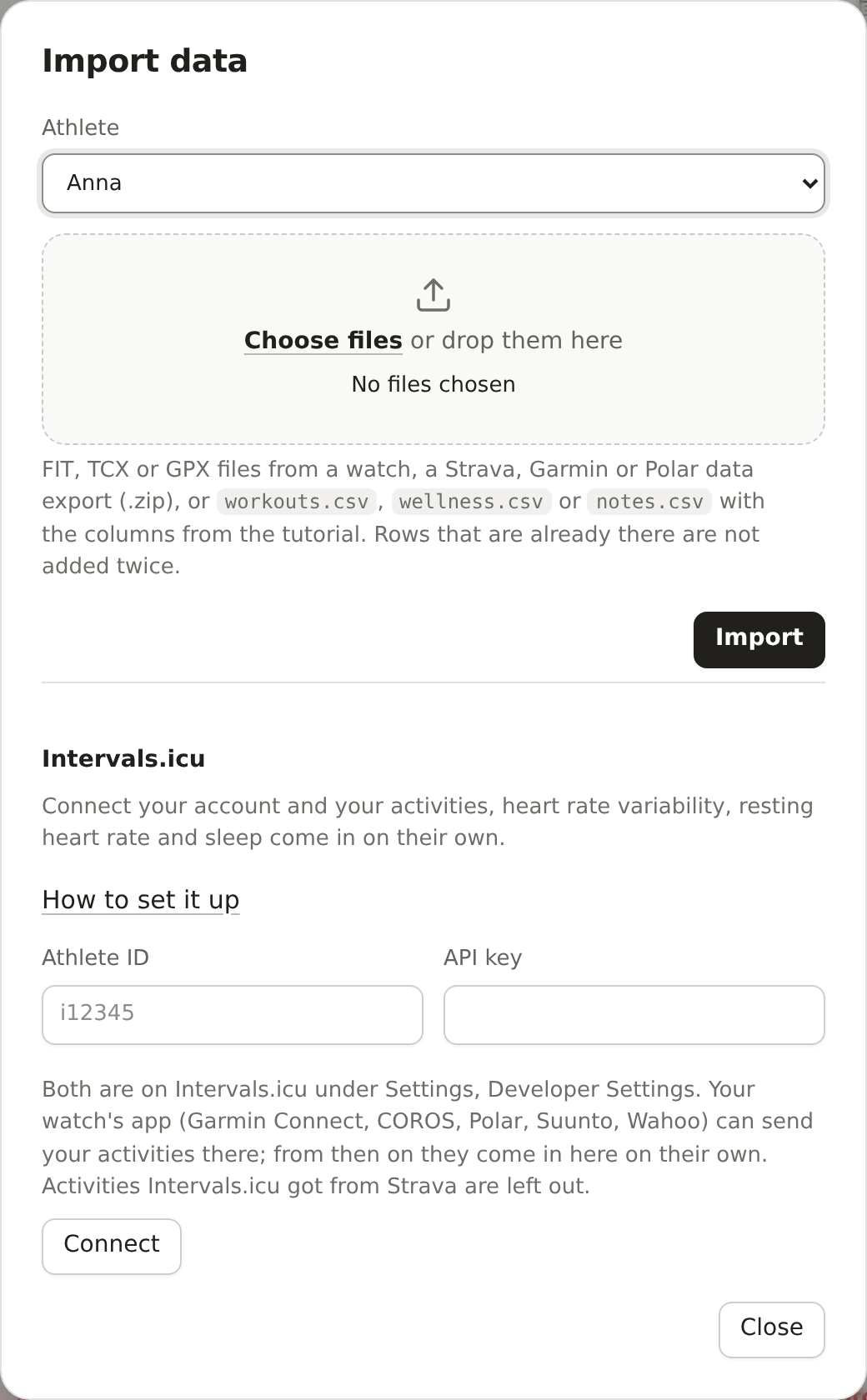
Ogni file deve essere più piccolo di 20 MB. Un file più grande va a [NOME ORGANIZZATORE]. Lo stesso allenamento non viene mai contato due volte.
Collega Intervals.icu:
- Su intervals.icu apri Settings, poi Developer Settings. Copia il tuo ID atleta (ha la forma i12345) e crea una chiave API.
- In COACHINT apri il Menu e premi Importa.
- Sotto Intervals.icu compila ID atleta e Chiave API.
- Premi Collega. Aspetta il messaggio che dice cosa è stato importato.
Non sei sicuro? Premi Come configurarlo sotto Intervals.icu: ti mostra ogni passo sullo schermo.
Poi i dati nuovi arrivano ogni pochi minuti. Sincronizza ora li porta subito. Scollega li ferma.
Chiedere i dati a Garmin: su garmin.com apri il tuo account, poi Gestione dati, Esporta i tuoi dati, Richiedi esportazione dati. Garmin ti manda per email un link a un file .zip. Può volerci qualche ora.
Chiedere l'archivio a Strava: su strava.com apri Impostazioni, Il mio account, Scarica o elimina il tuo account, Richiedi il tuo archivio. Strava ti manda per email un file .zip.
Manda un .zip grande a [NOME ORGANIZZATORE] in modo privato (una cartella condivisa o un link al file), mai in una chat di gruppo.
All'inizio la tua pagina dice In apprendimento. COACHINT ha bisogno di circa 5 settimane di allenamenti per sapere cosa è normale per te. Un'esportazione più vecchia riempie subito il vuoto.
5. Aggiungere un allenamento a mano
Ti sei allenato senza orologio? Aggiungi tu l'allenamento.
- Apri Attività della settimana.
- Premi Aggiungi attività.
- Scegli lo sport: Corsa, Trail, Camminata, Escursione, Nuoto, Bici, Forza, HIIT o Altro.
- Scrivi il giorno, l'ora di inizio e quanto è durato.
- Scrivi quello che il modulo chiede per quello sport, come la distanza. Puoi aggiungere anche l'Attrezzatura usata, il Meteo e l'Allenamento che ti ha dato il coach. Premi Invio per andare a capo.
- Scegli quanto è stato duro in Sforzo (RPE 1–10): 1 è facilissimo, 10 è al massimo. Puoi scrivere anche la frequenza cardiaca.
- Premi Aggiungi attività.
Scegli l'attrezzatura di sempre: apri Menu, Account e scrivila sotto Attrezzatura predefinita, una casella per sport. Una nuova attività di quello sport parte con quella.
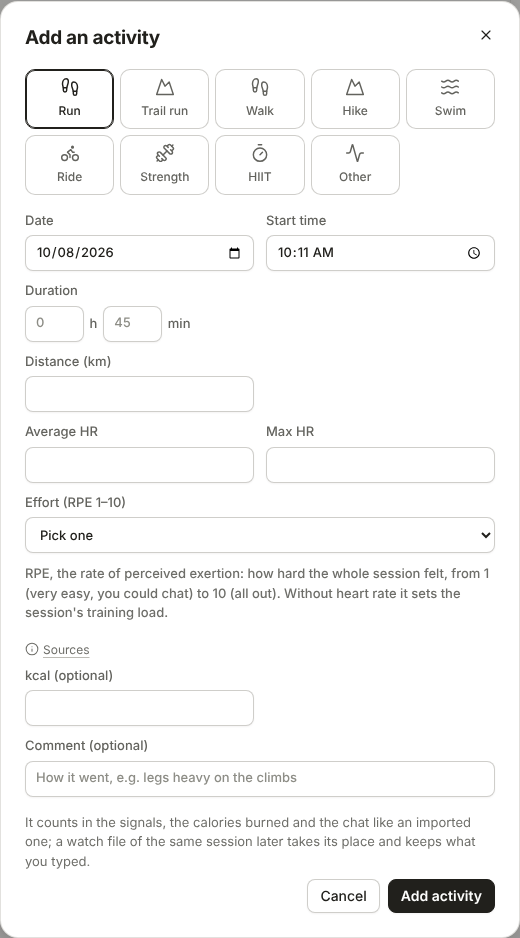
Ora l'allenamento conta come uno dell'orologio. La sua riga dice aggiunta a mano. Premi la matita in fondo alla sua riga per cambiarlo, o il cestino per toglierlo (gli stessi pulsanti sono sotto Dettagli).
Se poi arriva il file dell'orologio dello stesso allenamento, prende il posto di quello che hai scritto e tiene il tuo sforzo e il tuo commento.
6. Correggere un allenamento
A volte l'orologio sbaglia. Per esempio, ha continuato a registrare in macchina.
- Apri Attività della settimana.
- Premi Dettagli sotto l'allenamento.
- Premi Modifica.
- Cambia i numeri sbagliati.
- Premi Salva le modifiche.
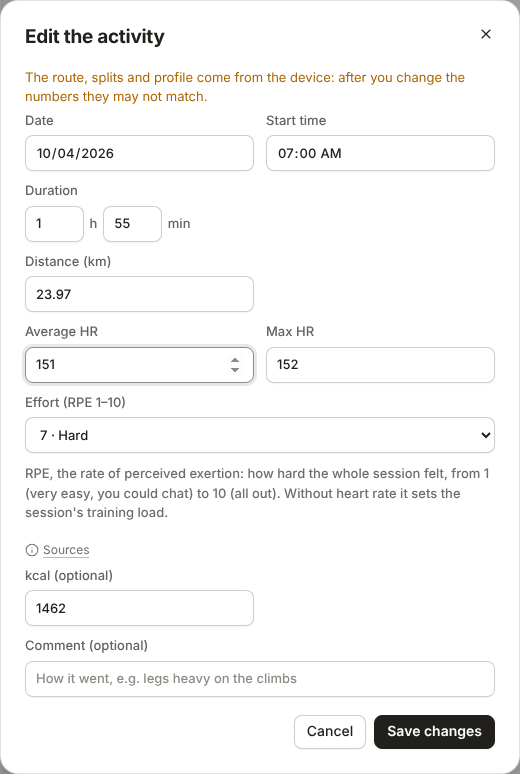
Ora la riga dice modificata a mano. Il percorso viene ancora dall'orologio, quindi un piccolo avviso dice che potrebbe non corrispondere ai tuoi numeri. Annulla le mie modifiche rimette i numeri dell'orologio.
Un allenamento che non deve contare per niente, come uno registrato due volte dall'orologio:
- Premi Dettagli sotto l'allenamento.
- Premi Togli questa attività, poi OK.
Passa in Tolte da te in fondo al riquadro e smette di contare. Una nuova sincronizzazione non lo riporta. Riporta lo rimette.
7. Aggiungere le tue gare
Di' a COACHINT per quali gare ti stai allenando. La prossima compare come conto alla rovescia in cima alla tua pagina.
- Apri il riquadro Gare ed eventi. Se non lo vedi, apri Menu, Account e spuntalo sotto Riquadri nella pagina.
- Scrivi una parte del nome di una gara, come Maratona di Roma, e premi Cerca.
- Premi Usa accanto alla gara giusta. Il modulo si riempie da solo.
- Controlla la data. Scegli quanto conta la gara: A è il grande obiettivo della stagione, B è importante, C è una gara di allenamento.
- Premi Aggiungi evento.
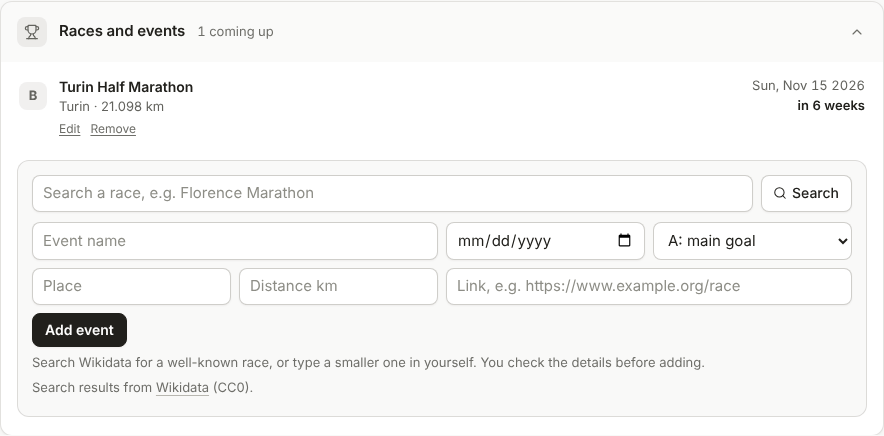
Una piccola gara locale potrebbe non essere trovata. Allora scrivi tu nome e data e premi Aggiungi evento. Modifica e Togli cambiano o tolgono una gara.
8. Leggere la tua pagina
La tua pagina mostra una settimana: quando la apri, la settimana fino a oggi, anche se non c'è ancora niente registrato. Guardala dall'alto in basso.
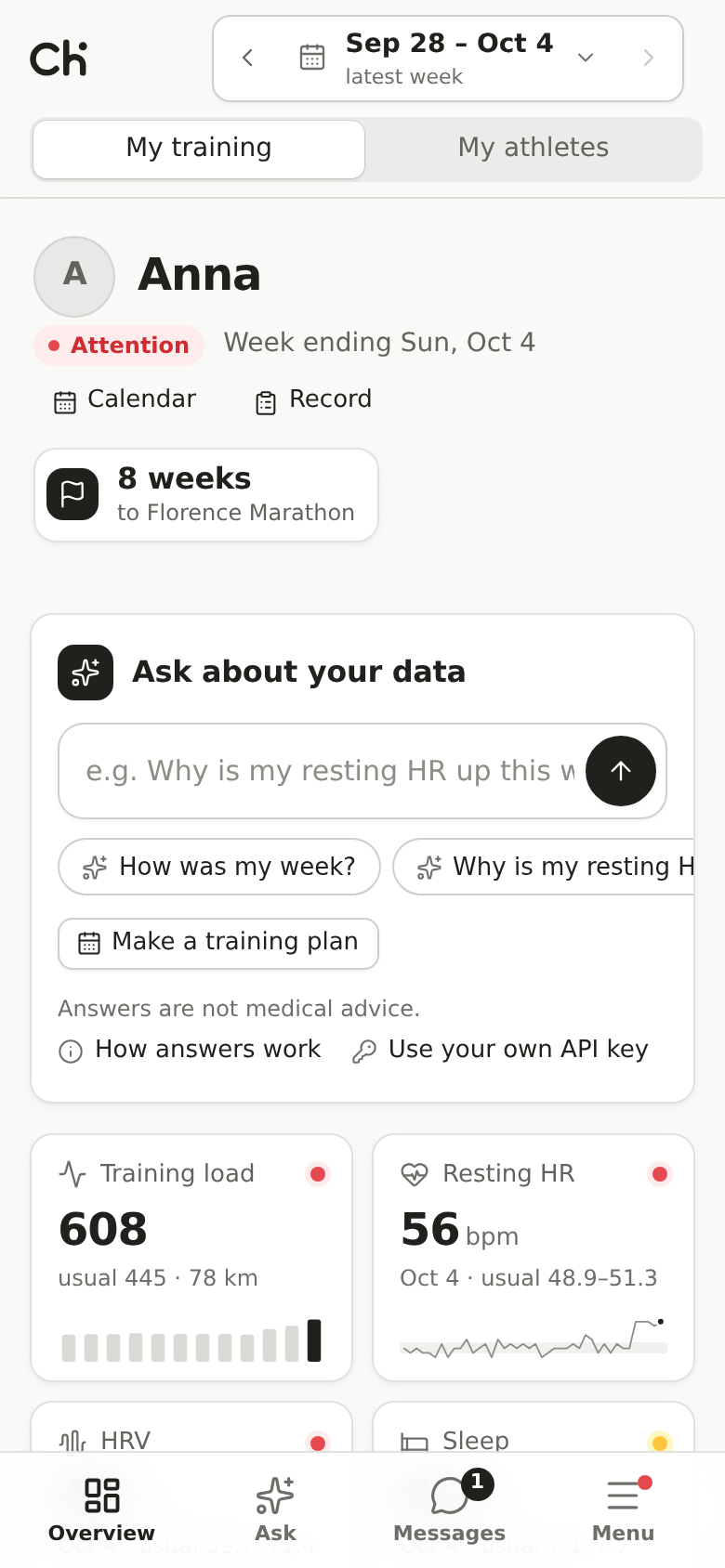
- Il tuo nome e un'etichetta. L'etichetta dice com'è la settimana:
- Stabile: niente di strano.
- Da seguire: qualcosa merita un'occhiata.
- Attenzione: qualcosa va guardato meglio.
- Domande sui tuoi dati: la chat (sezione 9).
- Quattro numeri: Carico di allenamento, FC a riposo, HRV e Sonno. Ognuno mostra questa settimana e il tuo intervallo abituale. Premi un numero per vedere il suo grafico.
- Questa settimana: i segnali. Ognuno dice cosa è successo, rispetto a cosa. Per esempio: "Il carico di questa settimana è +37% rispetto al tuo solito."
- Altri riquadri: Carico e recupero, Attività della settimana, Gare ed eventi, Note, Cibo e calorie, Digest come inviato e Digest passati. Premi il titolo di un riquadro per aprirlo o chiuderlo. Espandi tutto e Comprimi tutto, sopra i riquadri, li aprono o li chiudono tutti. Per mettere i riquadri nel tuo ordine, trascinane uno dai puntini a sinistra del titolo (o seleziona i puntini e usa i tasti freccia); Ordine abituale li rimette come prima. Gare ed eventi e Digest passati all'inizio sono nascosti: mostrali, o nascondi gli altri, in Menu, Account, Riquadri nella pagina.
I colori vogliono dire sempre la stessa cosa:
| Vedi | Vuol dire |
|---|---|
| Triangolo rosso | Da guardare: guarda bene. |
| Occhio giallo | Da tenere d'occhio: merita un'occhiata. |
| Spunta verde | Va bene. |
Tutto il resto è bianco, nero e grigio.
Guardare un'altra settimana:
- Premi ← o → nella barra in alto per andare indietro o avanti di una settimana.
- Premi la settimana per sceglierne una dal calendario.
- Premi Ultima per tornare a questa settimana.
Vedere il percorso di un allenamento: apri Attività della settimana e premi Percorso e parziali sotto un allenamento. Vedi il percorso, il passo lungo la distanza e ogni chilometro. Gli allenamenti da un file dell'orologio hanno un percorso; quelli scritti a mano no.
Vedere tutte le attività e le gare in un calendario: premi Calendario sotto il tuo nome. Mostra un mese; Settimana mostra una settimana. Sul telefono tocca un giorno per vedere cosa c'è; ← e → lo spostano. Premi un'attività per aprirne i dettagli, o una gara per vederla. Premi un giorno per aggiungerci un'attività o una gara: la data è già inserita.
COACHINT ti confronta solo con te stesso. Non è un medico. Se il dolore o la malattia continuano, vai da un medico o da un fisioterapista.
9. Fare una domanda
La chat è subito sotto il tuo nome.
- Premi una delle domande suggerite, oppure scrivi la tua. Per esempio: "Come ho dormito questa settimana?"
- Premi Chiedi.
- Leggi la risposta.
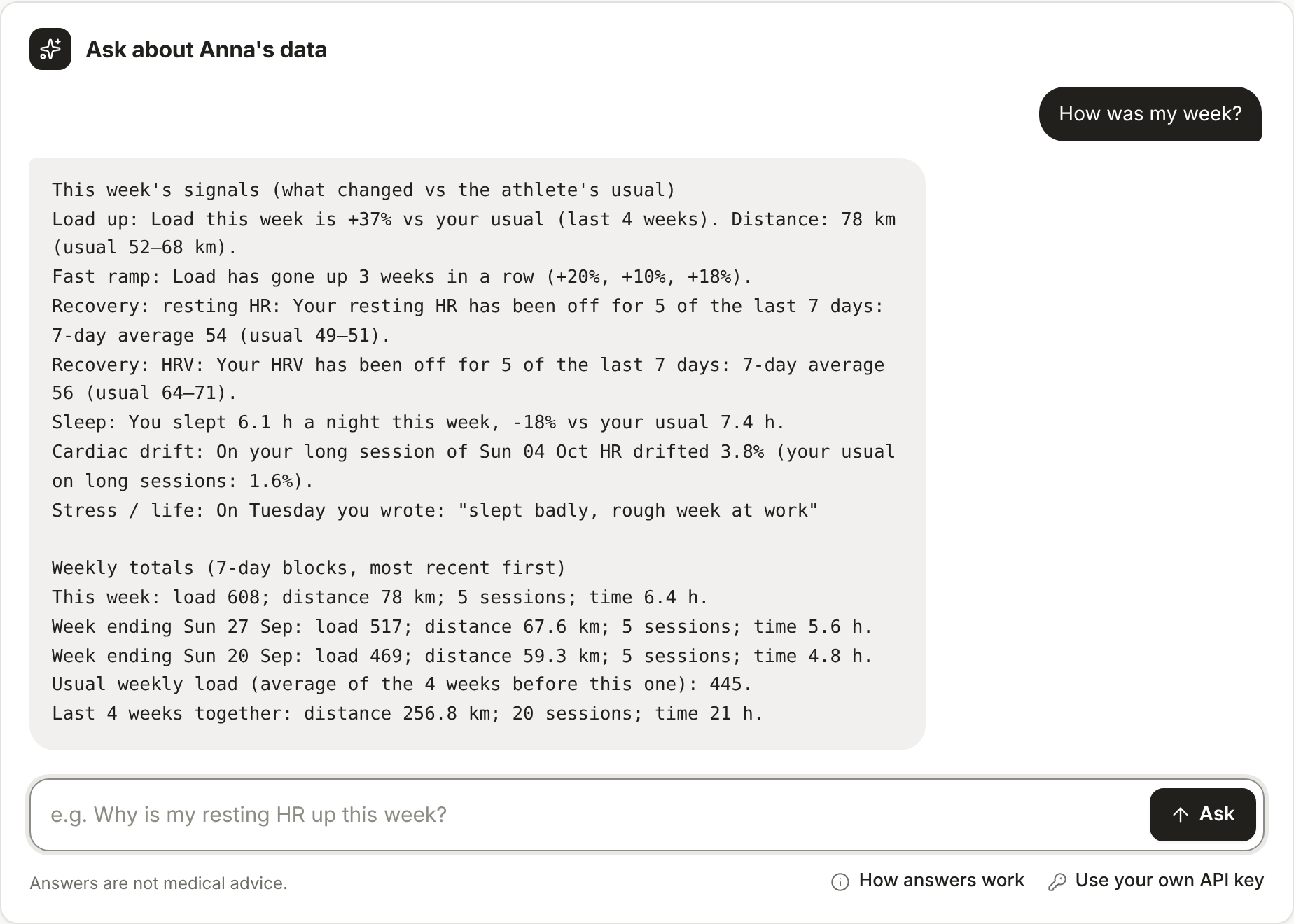
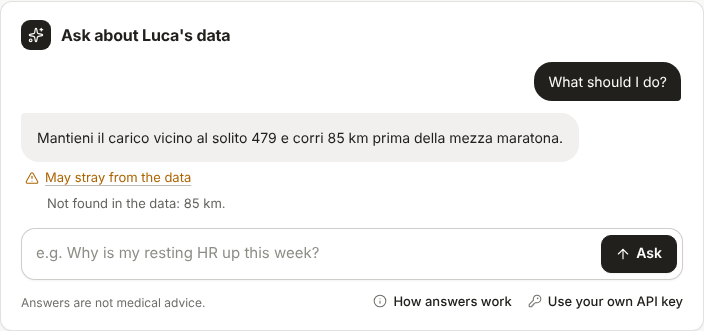
Puoi chiedere in qualsiasi lingua. La risposta arriva nella lingua scelta nel menu, a meno che tu non scriva chiaramente in un'altra. La risposta usa solo i tuoi dati, fino alla settimana che stai guardando. COACHINT controlla ogni numero della risposta con i tuoi dati. Se un numero non è nei tuoi dati, una riga arancione dice Potrebbe allontanarsi dai dati. Premila per vedere quali numeri, e controllali prima di fidarti della risposta. Le risposte non sono consigli medici.
Usare la tua chiave API (facoltativo). Se hai una chiave di Anthropic o OpenAI, le risposte arrivano dal tuo account e non hanno limite all'ora:
- Premi Usa la tua chiave API sotto la chat.
- Scegli Anthropic o OpenAI.
- Incolla la chiave. Premi Salva la chiave. Se la chiave è sbagliata, il riquadro lo dice e non viene salvato niente.
Prendere una chiave. La chiave la dà l'azienda che gestisce il modello, non COACHINT:
- Anthropic (Claude): vai su console.anthropic.com, accedi, apri Settings, poi API Keys, e premi Create Key. Aggiungi un po' di credito in Billing.
- OpenAI (GPT): vai su platform.openai.com, accedi, apri API keys, e premi Create new secret key. Aggiungi un po' di credito in Billing.
Un abbonamento a Claude o ChatGPT non la include: la chiave si paga a parte, per le domande che fai.
Senza chiave la chat funziona lo stesso, con al massimo 30 domande all'ora e un certo numero di domande al giorno (di solito 10 per un atleta e 20 per un allenatore). Quando finiscono, la chat lo dice: riprova il giorno dopo, o aggiungi la tua chiave.
Crea un piano di allenamento. COACHINT può preparare una bozza delle tue prossime settimane (da 1 a 12) dai tuoi dati:
- Premi Crea un piano di allenamento sotto la chat (o Piano di allenamento nel calendario).
- Scegli il giorno di Inizio e quante settimane. Se vuoi, scrivi cosa desideri, per esempio "4 sedute a settimana, un lungo la domenica".
- Premi Crea una bozza.
- Cambia quello che vuoi: il giorno, lo sport, i minuti, i chilometri, le ripetute, le note. Il cestino toglie una seduta; Aggiungi seduta ne aggiunge una. Per spostare una seduta, cambia la sua data, o trascinala dalla maniglia: prende il giorno della seduta sotto. Annulla toglie l'ultima modifica. Sul telefono ogni seduta è una riga: toccala per aprirne i campi, toccala di nuovo per chiuderli.
- Premi Salva nel calendario. Le sedute pianificate compaiono nel calendario con il bordo tratteggiato. Non contano come allenamento finché non le fai.
Allenamenti pronti: nel piano, premi Allenamenti standard per vedere sedute provate dalla scienza dello sport. Scegli uno sport, poi premi Aggiungi al piano su quella che vuoi. Cambiala come ogni altra seduta.
I tuoi allenamenti: premi il pulsante con il quaderno su una seduta per salvarla in I miei allenamenti. La prossima volta, aggiungila a un piano da lì. Per condividerne uno, scegli accanto chi lo vede: i tuoi allenatori, le tue connessioni o tutti. Gli allenamenti che altri condividono con te sono in Condivisi con te: premi Aggiungi al piano, o Copia nei miei allenamenti per cambiare una tua copia.
Guarda se l'hai seguito: nel calendario una seduta pianificata che hai fatto ha la spunta; una saltata è barrata. Sotto il calendario, Piano seguito dice quante sedute hai fatto. Premi una seduta pianificata per vedere quale attività l'ha fatta. Se ha scelto quella sbagliata, scegline un'altra in Fatta con, o Non fatta.
Un piano dal tuo allenatore: quando il tuo allenatore ti invia un piano, compare in cima alla tua pagina. Premi Apri il piano, cambia quello che vuoi, poi premi Salva nel calendario. Oppure premi Rifiuta, e nel tuo calendario non va niente.
Per mettere il piano sull'orologio:
- Garmin: premi Allenamenti Garmin (.zip) ed estrai i file. Collega l'orologio a un computer con il suo cavo. Copia i file .fit nella cartella GARMIN/NewFiles dell'orologio. Scollegalo: le sedute sono in Allenamento > Allenamenti.
- Polar: gli orologi Polar non accettano file di allenamenti pianificati. Premi File del calendario (.ics) per mettere il piano nel calendario del telefono, e imposta le sedute come obiettivi di allenamento in Polar Flow.
Un piano è un suggerimento dai tuoi dati, non un consiglio medico.
10. Scrivere una nota
Una nota dice come ti senti. COACHINT la legge. Una nota come "ginocchio dolorante dal km 8" diventa un segnale.
- Apri il riquadro Note.
- Scrivi la nota.
- Scegli il giorno.
- Premi Aggiungi nota.
La nota compare nei tuoi segnali e nel messaggio di ogni giorno.
Per cambiare una nota premi Modifica sotto di lei, cambia le parole e premi Salva. Togli la toglie. Una nota che è il commento di un allenamento ha invece Apri l'attività: cambiala lì.
11. Segnare cosa mangi (facoltativo)
Il riquadro Cibo e calorie mette quello che hai mangiato accanto a quello che hanno bruciato i tuoi allenamenti.
- Apri Cibo e calorie.
- Scrivi il cibo, la quantità e le calorie (kcal).
- Premi Aggiungi cibo.
Scorciatoie:
- Codice a barre: scrivi i numeri sotto il codice a barre in Cifre del codice a barre e premi Cerca. Su un telefono Android, Scansiona un codice a barre li legge da una foto.
- Etichetta: premi Scansiona un'etichetta e fai una foto nitida della tabella nutrizionale. Il modulo si riempie da solo.
Controlla sempre i numeri prima di premere Aggiungi cibo. Imposta Il tuo peso (kg) per avere calorie bruciate più vicine alle tue.
Hai sbagliato qualcosa? Premi Modifica accanto al cibo, correggilo nel modulo e premi Salva le modifiche. Togli lo toglie.
12. Il tuo messaggio di ogni giorno
Ogni mattina puoi ricevere un breve messaggio sui tuoi allenamenti, il digest, su Telegram o per email. Di' a [NOME ORGANIZZATORE] quale preferisci.
- Sotto ogni avviso ci sono due pulsanti: Utile e Scarta. Premine uno. Aiuta COACHINT a capire cosa conta per te. La tua pagina mostra la stessa scelta, ovunque tu l'abbia premuta.
- Ogni messaggio è anche sulla tua pagina, in Digest passati. Premi Apri questa settimana per vedere quella settimana. Se non lo vedi, spuntalo in Menu, Account, Riquadri nella pagina.
- Elimina questo digest ne toglie uno da quell'elenco. Il messaggio Telegram o email resta dov'è.
13. Condividere con un allenatore o un gruppo
Nessuno vede i tuoi dati se non dici di sì. Lo decidi nella pagina Condivisione.
- Apri il Menu.
- Premi Condivisione.
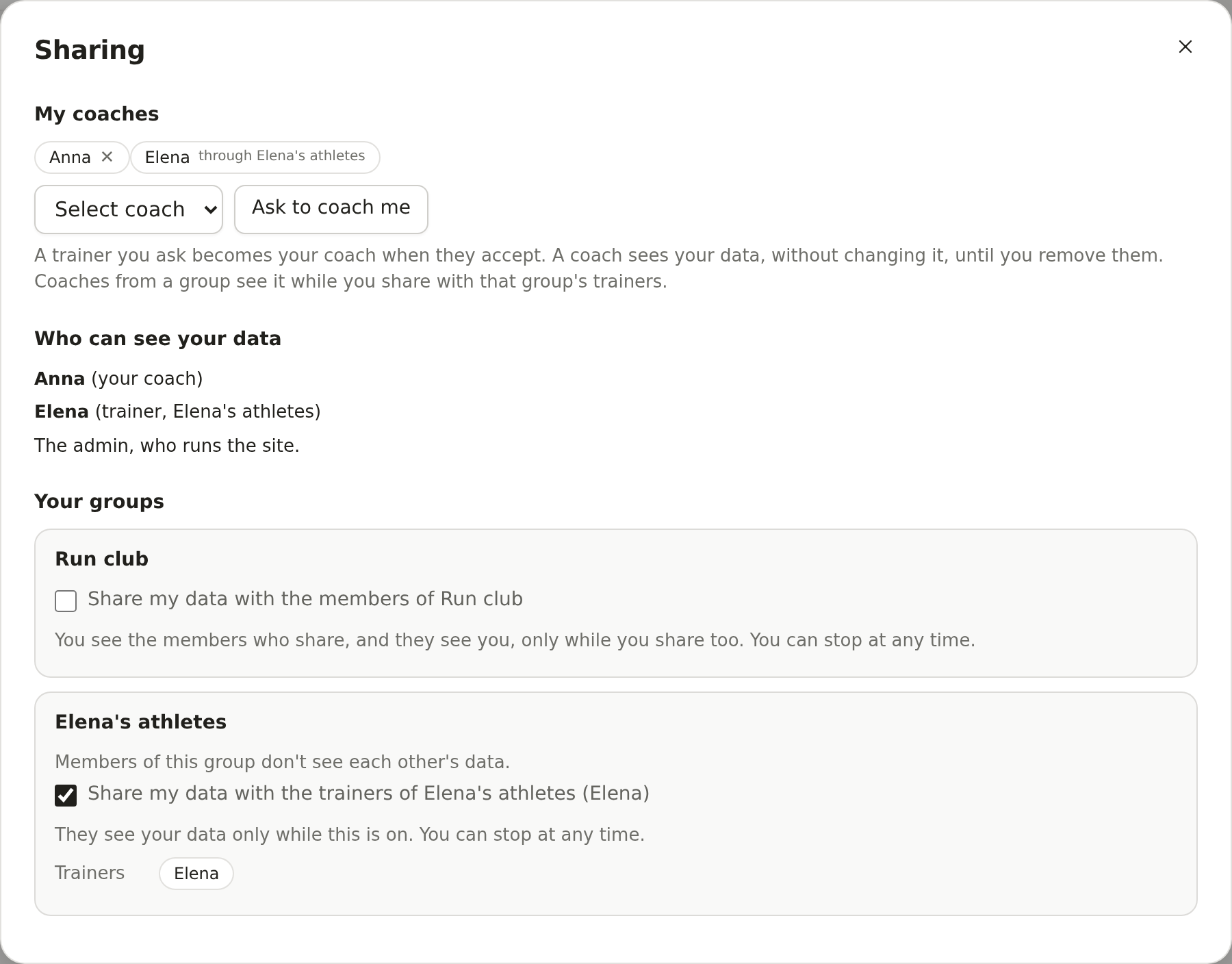
Chiedere a un allenatore:
- In I miei allenatori, scegli un nome in Scegli allenatore.
- Premi Chiedi di allenarmi.
Quando l'allenatore accetta, vede i tuoi dati. Non può cambiarli. Premi ✕ accanto al suo nome per smettere di condividere con lui, o per ritirare una richiesta a cui non ha ancora risposto.
Trovare persone e collegarsi:
- Apri il Menu e premi Persone.
- Scrivi un nome, uno sport o un luogo e premi Cerca. Trovi solo chi ha scelto di farsi trovare.
- Premi Chiedi di allenarmi, Offriti come allenatore o Invita nel gruppo accanto a una persona.
- Vede la tua richiesta in In attesa di te e preme Accetta o Rifiuta.
Per farti trovare, compila Il tuo profilo, spunta Visibile e premi Salva profilo. Gli altri vedono nome, sport, luogo e una riga su di te, mai i tuoi allenamenti. Suggerimenti mostra persone dei tuoi gruppi, del tuo sport o del tuo luogo. Per creare un gruppo, scrivi il nome e premi Crea gruppo, poi invita le persone.
Condividere con un gruppo: se sei in un gruppo, i suoi interruttori sono nella stessa pagina. Accendi un interruttore per condividere con gli allenatori del gruppo, o con gli altri membri. I membri si vedono solo quando dicono di sì tutti e due.
Scrivere un messaggio:
- Premi Messaggi in alto nella pagina. Sul telefono è nella barra in basso.
- Premi una conversazione, oppure scegli una persona sotto l'elenco e premi Nuovo messaggio.
- Scrivi e premi Invia.
Ognuno dei tuoi gruppi ha la sua conversazione. Puoi scrivere ai tuoi allenatori, agli atleti che alleni e alle persone dei tuoi gruppi. Solo chi è nella conversazione la legge. Un numero accanto a Messaggi dice quanti non hai letto.
Tieni la tua scheda atleta:
- Apri la tua pagina e premi Scheda, accanto a Calendario.
- Sotto Storia clinica, Infortuni, malattie e pause o Risultati passati, premi il pulsante per aggiungere. Compila il modulo e premi Aggiungi.
- Ogni parte parte come Privata: solo tu. Scegli chi la legge: I tuoi allenatori, e per i risultati passati anche I tuoi collegamenti o Tutti su COACHINT. Per la storia clinica e gli infortuni l'app ti chiede prima il consenso, e possono leggerle solo i tuoi allenatori.
Scegli di nuovo Privata: solo tu per smettere di condividere quando vuoi. La tua chat legge la scheda per risponderti; la chat di chiunque altro legge solo le parti che lo raggiungono. La scheda non è un consiglio medico.
Mostra agli altri le tue attività e gare:
- Apri il Menu e premi Persone.
- Sotto Chi vede cosa fai, scegli chi vede Le tue attività e Le tue gare ed eventi: Privata: solo tu, I tuoi allenatori, I tuoi collegamenti o Tutti su COACHINT.
- Per vedere cosa condividono i tuoi contatti, apri la tua pagina: il riquadro Novità è l'ultimo. Per nasconderlo, togli la spunta a Novità: cosa condividono i tuoi contatti sotto Riquadri nella pagina, in Account.
Tutto parte privato. Degli altri vedi data, sport, tempo e distanza di un'attività, mai frequenza cardiaca, note o percorso, e loro lo stesso di te. Tutti su COACHINT vuol dire chi ha fatto l'accesso e trova il tuo profilo, quindi spunta anche Visibile. Premi un nome nelle Novità, o Bio nella pagina Persone, per aprire la scheda Bio di quella persona: chi è, cosa ha scritto su di sé e cosa condivide con te. Nella pagina di un atleta, premi Bio per vedere la stessa scheda con sport, frequenze cardiache e prossime gare. Per scrivere la tua bio, apri Account, scrivi qualche riga sotto La tua bio, scegli Chi la legge e premi Salva. Sotto ogni voce, premi Applaudi per mostrare apprezzamento, o Commenta per leggere i commenti e scriverne uno. Puoi togliere i tuoi commenti, e qualsiasi commento su ciò che condividi.
Notifiche, segnalazioni e blocchi:
- Apri il Menu e premi Notifiche per vedere chi ha applaudito o commentato ciò che condividi, o ha chiesto di collegarsi. Un numero accanto dice quante sono nuove.
- Per segnalare un commento o un messaggio, premi Segnala accanto. Per segnalare una persona, premi Segnala sulla sua scheda nella pagina Persone. Scrivi il motivo se vuoi, e premi Invia segnalazione.
- Per bloccare qualcuno, premi Blocca sulla sua scheda nella pagina Persone. Compare sotto Persone che hai bloccato, dove Sblocca lo annulla.
Una volta bloccati, non vi scrivete, non vi trovate e non vedete, applaudite o commentate ciò che l'altro condivide. Bloccare non chiude nessun allenamento né gruppo: togli un allenatore in Condivisione, o lascia il gruppo. Quando segnali, Bloccalo anche è spuntato. L'amministratore del sito legge solo ciò che segnali. Se ricevi il messaggio giornaliero su Telegram o via email, lì arrivano anche le notifiche, senza cosa dice un commento o un messaggio; togli la spunta sotto Notifiche per fermarle.
14. Il tuo account
Apri il Menu, poi:
- Account: scegli una delle dodici immagini, oppure Carica una foto. Qui c'è anche la tua chiave API. Sotto Riquadri nella pagina scegli quali riquadri mostra la tua pagina. Un riquadro nascosto conserva i suoi dati.
- Corpo: il tuo peso e la tua altezza. Premi Salva peso e altezza. Il peso rende le calorie bruciate più vicine alle tue.
- Lingua: inglese, italiano, spagnolo, francese o tedesco.
- Tema: Auto, Chiaro o Scuro.
- Esci : esci dall'app su questo dispositivo.
15. Portare via i tuoi dati, o andartene
In fondo alla pagina Condivisione:
- Scarica i miei dati ti dà un file con tutto quello che COACHINT tiene su di te.
- Ritira il consenso ed elimina il mio account cancella il tuo account e tutti i tuoi dati. La pagina ti chiede di scrivere il tuo id per confermare. Non si può annullare.
16. Per gli allenatori
Un allenatore vede gli atleti che l'hanno scelto, e gli atleti dei gruppi che segue che hanno detto di sì.
Vuoi allenare? Se usi COACHINT come atleta, apri il Menu e premi Allena altri atleti, poi Chiedi di allenare. L'amministratore vede la richiesta e ti rende allenatore. Fino ad allora non cambia niente. Ritira la richiesta la annulla.
- A sinistra (o in Atleti sul telefono) c'è la lista dei tuoi atleti. Prima vengono quelli che hanno bisogno di attenzione.
- Premi un atleta per aprire la sua pagina. La leggi come la tua (sezione 8).
- Nella pagina di un atleta, la chat diventa la chat dell'allenatore. Chiedi cose come "Come adatto la prossima settimana?" Solo tu vedi questa conversazione. Inizia una nuova conversazione la cancella.
- Sotto, Note private è per quello che vuoi ricordare dell'atleta. Scrivilo e premi Salva note. Lo vedi solo tu.
- Se ti alleni anche tu, apri il Menu e premi Tieni anche i miei allenamenti. Da allora l'interruttore in alto mostra Il mio allenamento (la tua pagina) e I miei atleti.
- Sulla pagina di un atleta, Crea un piano di allenamento prepara un piano per lui dai suoi dati. Modificalo, poi scaricalo (Allenamenti Garmin (.zip) o File del calendario (.ics)) per darglielo. Oppure premi Invia all'atleta: il piano compare sulla sua pagina, e lui lo salva nel suo calendario o lo rifiuta.
- Per far partire un piano in un giorno più avanti, apri il Calendario dell'atleta, premi un giorno da oggi in poi, poi Pianifica da questo giorno. I giorni prima di oggi sono grigi e non si possono scegliere.
- Per mandarlo invece come messaggio, premi Invia per email o Invia su Telegram. Si apre la tua email o il tuo Telegram con il piano già scritto.
17. Se qualcosa non va
| Problema | Cosa fare |
|---|---|
| La password non funziona | Controlla il nome utente (in minuscolo). Dopo vari tentativi aspetta un momento. Se hai dato la tua email, premi Password dimenticata? e apri il link che ti manda COACHINT. Oppure chiedi una nuova password a [NOME ORGANIZZATORE]. |
| La mia pagina dice Nessun dato | Non è ancora arrivato niente. Segui la sezione 4. |
| La mia pagina dice In apprendimento | Hai meno di circa 5 settimane di allenamenti in COACHINT. Aspetta, o manda un'esportazione più vecchia. |
| Tutto sembra Stabile | Controlla di essere sulla settimana giusta: premi Ultima. |
| I file devono essere sotto i 20 MB | Manda il file a [NOME ORGANIZZATORE]. |
| Un'esportazione viene rifiutata | Manda il .zip così com'è arrivato, non scompattato. Se non va ancora, avvisa [NOME ORGANIZZATORE]. |
| Non c'è il pulsante Installa l'app | Su Android usa il menu ⋮ del browser. Su iPhone apri il link in Safari e usa Condividi, Aggiungi alla schermata Home. |
| La chat dice Potrebbe allontanarsi dai dati | Un numero della risposta non è nei tuoi dati. Premi la riga per vedere quale, e controllalo. |
Ti serve più dettaglio? Il tutorial completo spiega ogni schermata.