

COACHINT: manual sencillo
Para atletas y entrenadores que usan la app. Pasos cortos, una cosa cada vez.
COACHINT mira tus propios entrenamientos. Aprende qué es normal para ti. Luego te dice, con palabras sencillas, qué ha cambiado esta semana.
No tienes que instalar nada para usarlo. Abres un enlace, como una página web.
[NOMBRE DEL ORGANIZADOR] en este manual es la persona que lleva tu grupo y te dio el enlace.
1. Qué necesitas
- Un móvil o un ordenador con navegador web.
- El enlace a COACHINT. Te lo manda [NOMBRE DEL ORGANIZADOR].
- Una forma de entrar. Una de estas:
- un nombre de usuario y una contraseña que creas tú en la página de entrada, o
- un nombre de usuario y una contraseña de [NOMBRE DEL ORGANIZADOR], o
- tu cuenta de Google, si la página de entrada muestra el botón de Google.
- Los datos de tus entrenamientos. La sección 4 explica cómo traerlos.
Guarda tu contraseña en secreto, como la llave de casa.
2. Entrar la primera vez
- Abre el enlace.
- Entra:
- Primera vez: pulsa Crear una cuenta debajo del recuadro de entrada. Elige un nombre de usuario y una contraseña (escríbela dos veces), luego pulsa Continuar a las condiciones. Si hay una casilla Correo (opcional), puedes dar tu correo: abre el enlace que te envía COACHINT para confirmarlo. Después de las condiciones puedes ver Esperando aprobación: el administrador todavía tiene que dejarte entrar. Inicia sesión de nuevo más tarde.
- Con contraseña: en Iniciar sesión escribe tu nombre de usuario (tu nombre en minúsculas, como
marco) y tu contraseña. - Con Google: pulsa Iniciar sesión con Google y elige tu cuenta.
- La primera vez ves las condiciones de uso. Dicen qué se guarda sobre ti y quién lo ve. Léelas.
- Marca las dos casillas. Luego pulsa Acepto.
- Se abre tu página.
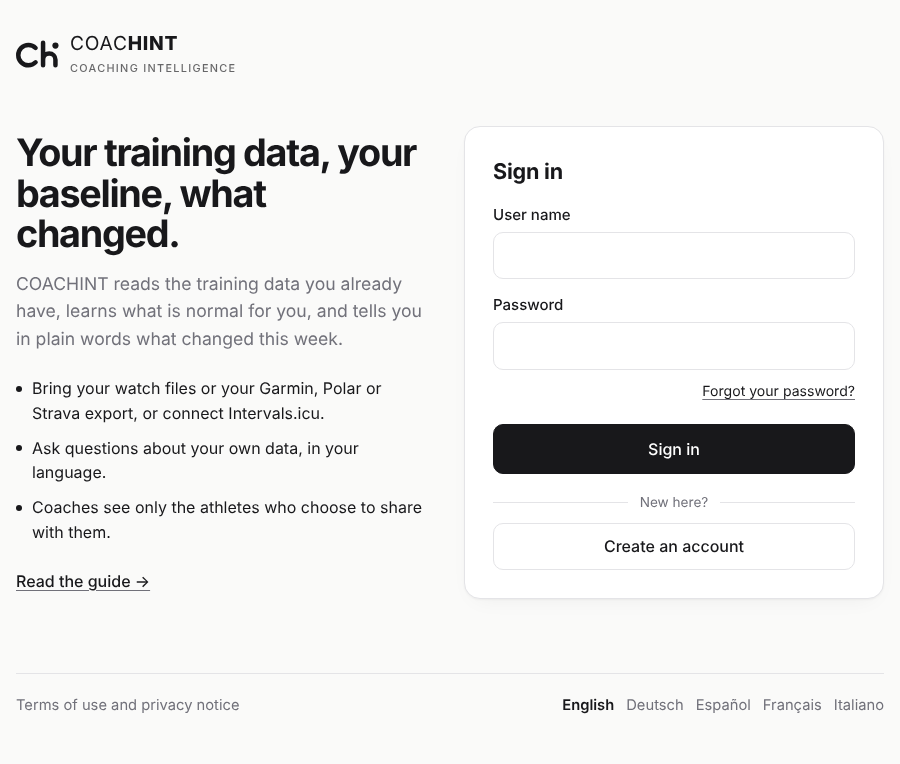
Una línea arriba dice Cómo leer la página. Púlsala para una visita corta: se ilumina una parte de la página cada vez. Pulsa Siguiente para seguir. Pulsa ✕ para ocultar la línea. La guía sigue en el Menú.
Si la contraseña no funciona, revisa primero el nombre de usuario. ¿Sigue sin ir? Pide una contraseña nueva a [NOMBRE DEL ORGANIZADOR].
3. Pon COACHINT en tu móvil
COACHINT puede estar en la pantalla de inicio de tu móvil, como una app. Es la misma página, así que dentro no cambia nada.
En Android (Chrome):
- Abre el enlace y entra.
- Abre el Menú.
- Pulsa Instalar la app. Luego confirma.
¿No ves el botón Instalar la app? Usa el menú ⋮ del navegador y elige Instalar aplicación o Añadir a pantalla de inicio.
En iPhone o iPad (Safari):
- Abre el enlace en Safari y entra.
- Pulsa Compartir (el cuadrado con una flecha).
- Pulsa Añadir a pantalla de inicio, luego Añadir.
Ahora abre COACHINT desde su icono blanco y negro.
4. Trae tus entrenamientos
COACHINT necesita tus entrenamientos para decirte algo. Una página nueva dice Sin datos hasta que llega algo.
Elige el camino que va con tu reloj. Si no estás seguro, pregunta a [NOMBRE DEL ORGANIZADOR].
| Tu reloj o tu app | Qué hacer |
|---|---|
| Garmin | Pide tus datos a Garmin (abajo) y mándalos una vez. Para tener datos nuevos cada día, conecta Garmin a Intervals.icu. |
| Polar | [NOMBRE DEL ORGANIZADOR] te manda un enlace de Polar. Lo aceptas una vez y tus datos llegan cada día. |
| Strava | Pide tu archivo a Strava (abajo) y mándalo. |
| Intervals.icu | Conéctalo tú mismo (abajo). Los datos nuevos llegan cada pocos minutos. |
| Cualquier otra app | Guarda una actividad como archivo FIT, TCX o GPX e impórtala tú (abajo). |
Importa los archivos tú mismo:
- Abre el Menú.
- Pulsa Importar.
- Pulsa Elegir archivos, o arrastra los archivos al recuadro de rayas.
- Espera el mensaje que dice qué se ha añadido.
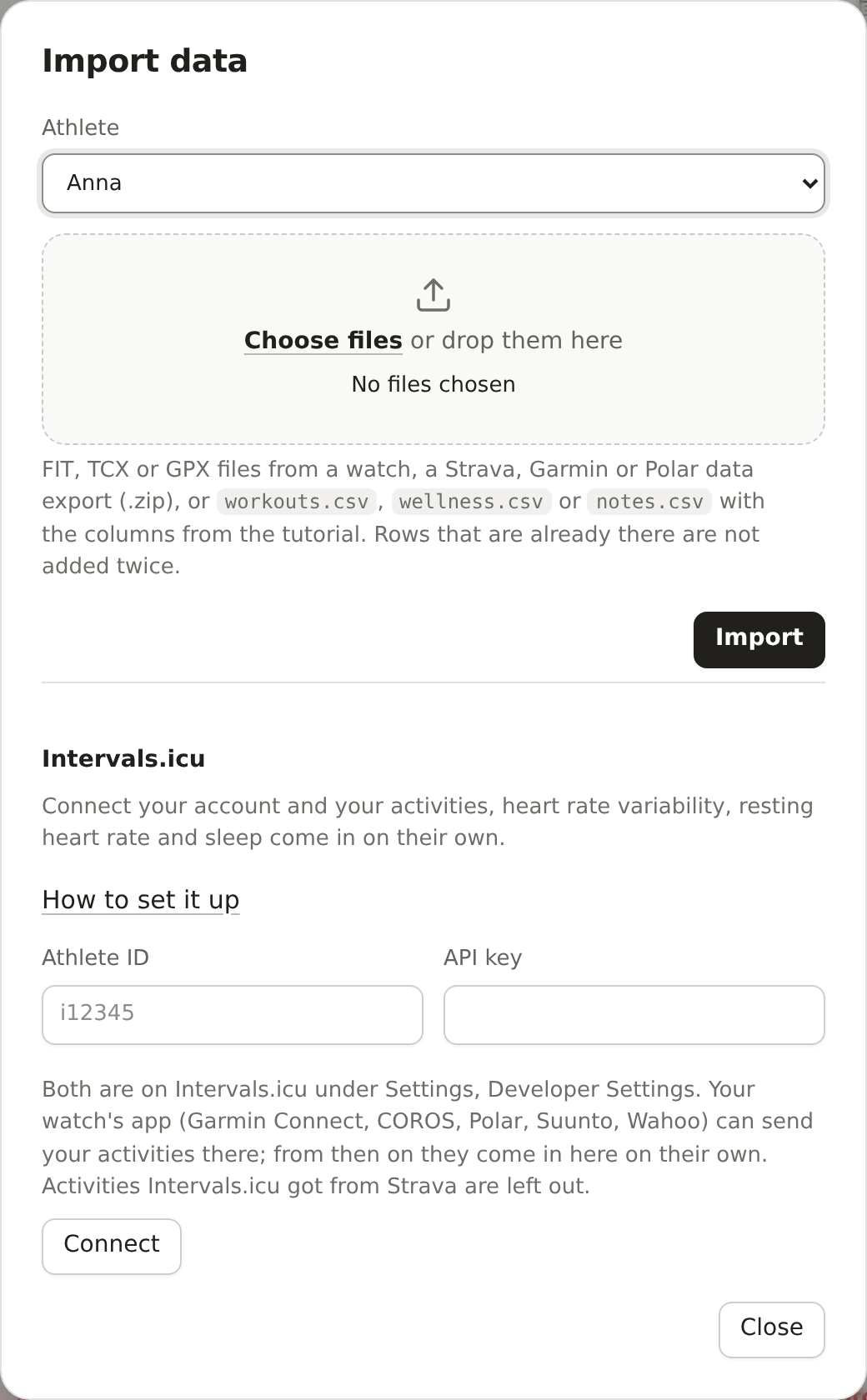
Cada archivo debe pesar menos de 20 MB. Un archivo más grande va a [NOMBRE DEL ORGANIZADOR]. El mismo entrenamiento nunca se cuenta dos veces.
Conecta Intervals.icu:
- En intervals.icu, abre Settings y luego Developer Settings. Copia tu ID de atleta (es como i12345) y crea una clave API.
- En COACHINT, abre el Menú y pulsa Importar.
- En Intervals.icu, rellena ID de atleta y Clave API.
- Pulsa Conectar. Espera el mensaje que dice qué se importó.
¿No estás seguro? Pulsa Cómo configurarlo en Intervals.icu: te muestra cada paso en la pantalla.
Después los datos nuevos llegan cada pocos minutos. Sincronizar ahora los trae al momento. Desconectar los detiene.
Pide tus datos a Garmin: en garmin.com abre tu cuenta, luego Data Management, Export Your Data, Request Data Export. Garmin te manda por email un enlace a un archivo .zip. Puede tardar unas horas.
Pide tu archivo a Strava: en strava.com abre Settings, My Account, Download or Delete Your Account, Request your archive. Strava te manda por email un archivo .zip.
Manda un .zip grande a [NOMBRE DEL ORGANIZADOR] de forma privada (una carpeta compartida o un enlace al archivo), nunca en un chat de grupo.
Al principio tu página dice Aprendiendo. COACHINT necesita unas 5 semanas de entrenamientos para saber qué es normal para ti. Una exportación más antigua llena ese hueco enseguida.
5. Añadir un entrenamiento a mano
¿Entrenaste sin el reloj? Añade tú el entrenamiento.
- Abre Actividades de la semana.
- Pulsa Añadir actividad.
- Elige el deporte: Carrera, Trail, Caminata, Senderismo, Natación, Bici, Fuerza, HIIT u Otro.
- Escribe el día, la hora de inicio y cuánto duró.
- Escribe lo que el formulario pide para ese deporte, como la distancia. También puedes añadir el Material que usaste, el Tiempo y el Entrenamiento que te dio tu entrenador. Pulsa Intro para una nueva línea.
- Elige lo duro que fue en Esfuerzo (RPE 1–10): 1 es muy fácil, 10 es a tope. También puedes escribir tu frecuencia cardiaca.
- Pulsa Añadir actividad.
Elige tu material de siempre: abre Menú, Cuenta y escríbelo en Material predeterminado, una casilla por deporte. Una actividad nueva de ese deporte empieza con él.
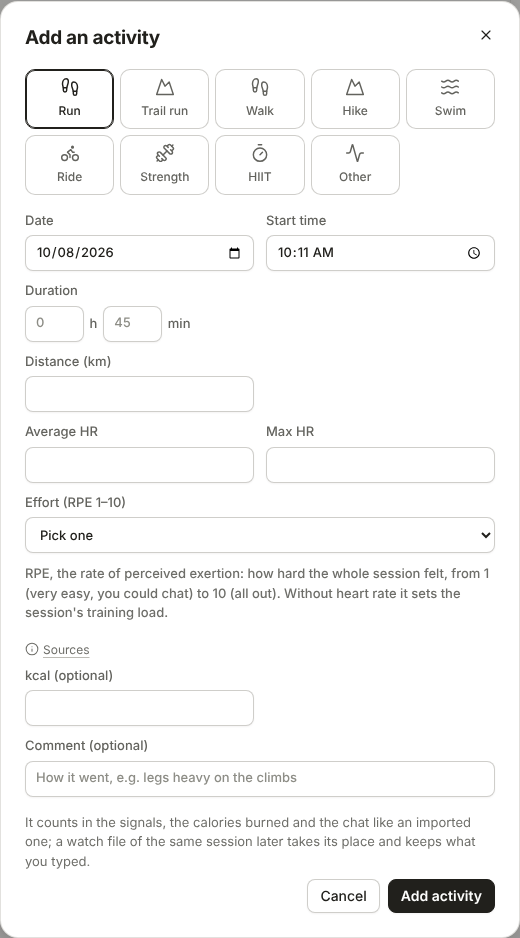
Ahora el entrenamiento cuenta como uno del reloj. Su fila dice añadida a mano. Pulsa el lápiz al final de su fila para cambiarlo, o la papelera para quitarlo (los mismos botones están en Detalles).
Si después llega el archivo del reloj del mismo entrenamiento, ocupa el lugar de lo que escribiste y guarda tu esfuerzo y tu comentario.
6. Corregir un entrenamiento
A veces el reloj se equivoca. Por ejemplo, siguió grabando en el coche.
- Abre Actividades de la semana.
- Pulsa Detalles debajo del entrenamiento.
- Pulsa Editar.
- Cambia los números que están mal.
- Pulsa Guardar cambios.
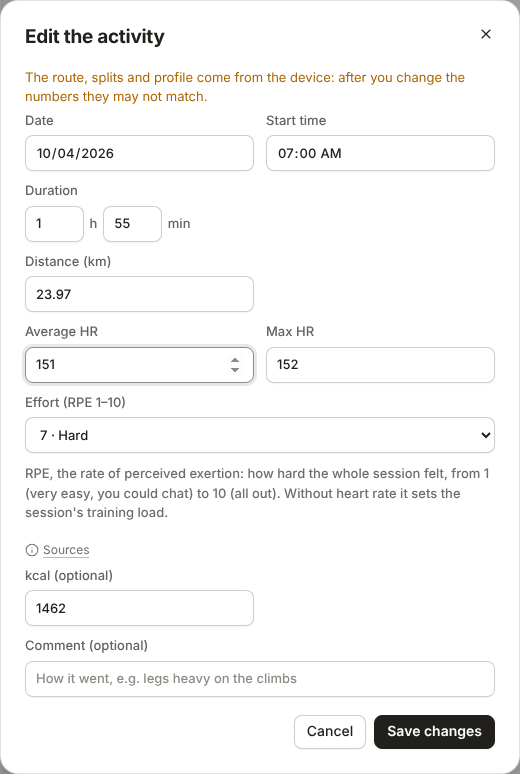
Ahora la fila dice editada a mano. La ruta sigue viniendo del reloj, así que un pequeño aviso dice que puede no coincidir con tus números. Deshacer mis cambios devuelve los números del reloj.
Un entrenamiento que no debe contar nada, como uno que el reloj grabó dos veces:
- Pulsa Detalles bajo el entrenamiento.
- Pulsa Quitar esta actividad y luego OK.
Pasa a Quitadas por ti al final del recuadro y deja de contar. Una nueva sincronización no lo trae de vuelta. Recuperar lo devuelve.
7. Añadir tus carreras
Dile a COACHINT para qué carreras entrenas. La próxima aparece como cuenta atrás arriba en tu página.
- Abre el recuadro Carreras y eventos. Si no lo ves, abre Menú, Cuenta y márcalo en Recuadros de la página.
- Escribe parte del nombre de una carrera, como Maratón de Valencia, y pulsa Buscar.
- Pulsa Usar junto a la carrera correcta. El formulario se rellena solo.
- Comprueba la fecha. Elige cuánto importa la carrera: A es el gran objetivo de la temporada, B es importante, C es una carrera de entrenamiento.
- Pulsa Añadir evento.
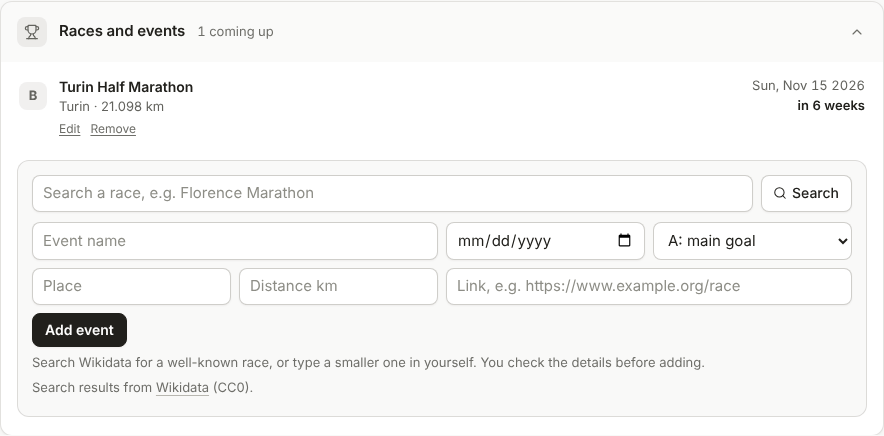
Puede que una carrera local pequeña no aparezca. Entonces escribe tú el nombre y la fecha, y pulsa Añadir evento. Editar y Quitar cambian o quitan una carrera.
8. Lee tu página
Tu página muestra una semana: al abrirla, la semana hasta hoy, aunque todavía no tenga nada registrado. Mírala de arriba abajo.
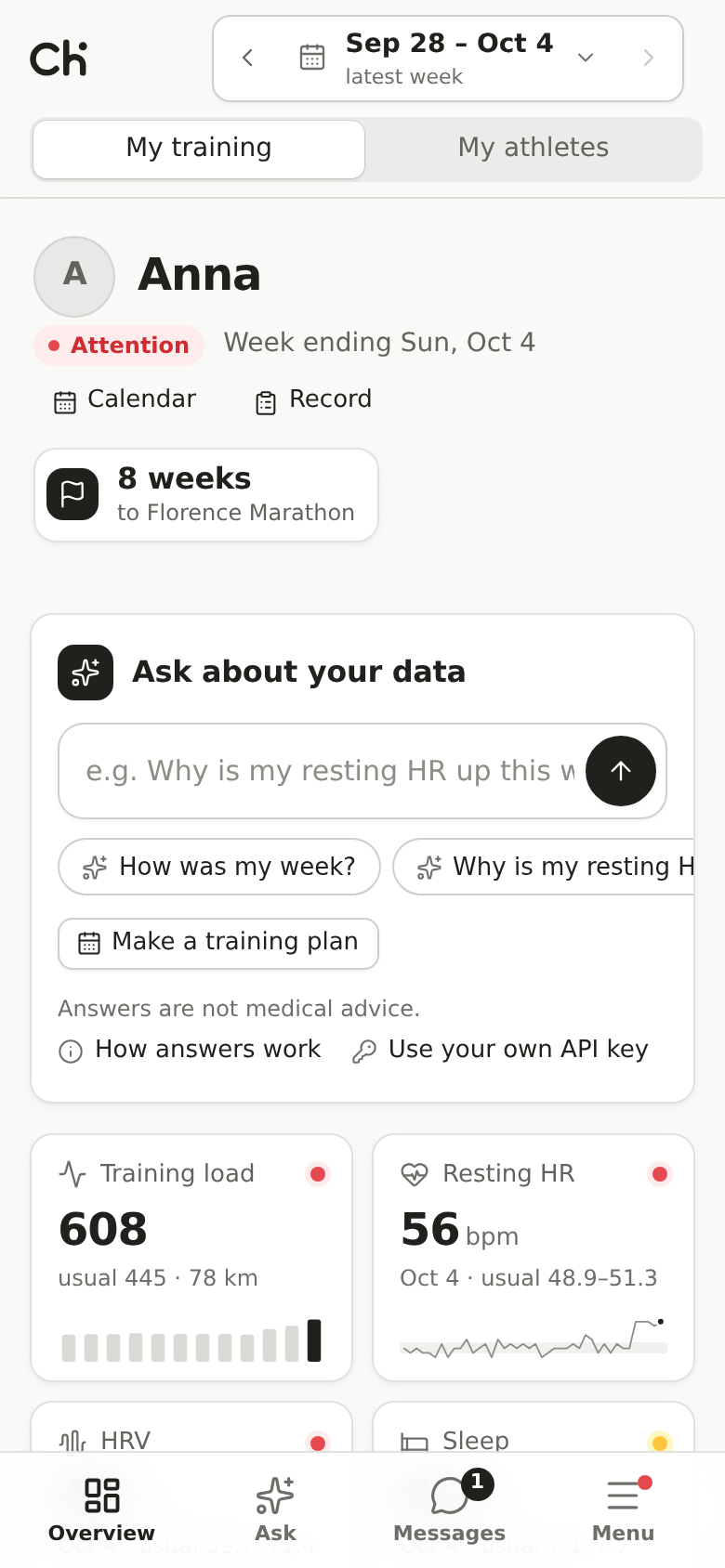
- Tu nombre y una etiqueta. La etiqueta te dice cómo va la semana:
- Estable: nada raro.
- Vigilar: algo merece una mirada.
- Atención: algo hay que mirarlo mejor.
- Pregunta sobre tus datos: el chat (sección 9).
- Cuatro números: Carga de entrenamiento, FC en reposo, HRV y Sueño. Cada uno muestra esta semana y tu rango habitual. Pulsa un número para ver su gráfico.
- Esta semana: las señales. Cada una dice qué pasó y comparado con qué. Por ejemplo: "La carga de esta semana es +37% respecto a lo habitual."
- Más cajas, llamadas recuadros: Carga y recuperación, Actividades de la semana, Carreras y eventos, Notas, Comida y calorías, Resumen tal como se envía y Resúmenes anteriores. Pulsa el título de un recuadro para abrirlo o cerrarlo. Expandir todo y Contraer todo, encima de los recuadros, los abren o cierran todos. Para poner los recuadros en tu propio orden, arrastra uno por los puntos a la izquierda de su título (o selecciona los puntos y usa las flechas del teclado); Orden habitual los devuelve a su sitio. Carreras y eventos y Resúmenes anteriores empiezan ocultos: muéstralos, u oculta otros, en Menú, Cuenta, Recuadros de la página.
Los colores siempre quieren decir lo mismo:
| Ves | Quiere decir |
|---|---|
| Triángulo rojo | Vigilar: mira con cuidado. |
| Ojo amarillo | Para tener en cuenta: merece una mirada. |
| Marca verde | Va bien. |
Todo lo demás es negro, blanco y gris.
Mira otra semana:
- Pulsa ← o → en la barra de arriba para ir una semana atrás o adelante.
- Pulsa la semana para elegir una en un calendario.
- Pulsa Última para volver a esta semana.
Mira la ruta de un entrenamiento: abre Actividades de la semana y pulsa Ruta y parciales debajo de un entrenamiento. Ves la ruta, tu ritmo a lo largo de la distancia y cada kilómetro. Los entrenamientos de un archivo del reloj tienen ruta; los escritos a mano, no.
Ver todas tus actividades y carreras en un calendario: pulsa Calendario debajo de tu nombre. Muestra un mes; Semana muestra una semana. En el móvil, toca un día para ver lo que hay; ← y → lo mueven. Pulsa una actividad para abrir sus detalles, o una carrera para verla. Pulsa un día para añadir una actividad o una carrera: la fecha ya está puesta.
COACHINT te compara solo contigo mismo. No es un médico. Si el dolor o la enfermedad siguen, ve a un médico o a un fisioterapeuta.
9. Haz una pregunta
El chat está justo debajo de tu nombre.
- Pulsa una de las preguntas sugeridas, o escribe la tuya. Por ejemplo: "¿Cómo he dormido esta semana?"
- Pulsa Preguntar.
- Lee la respuesta.
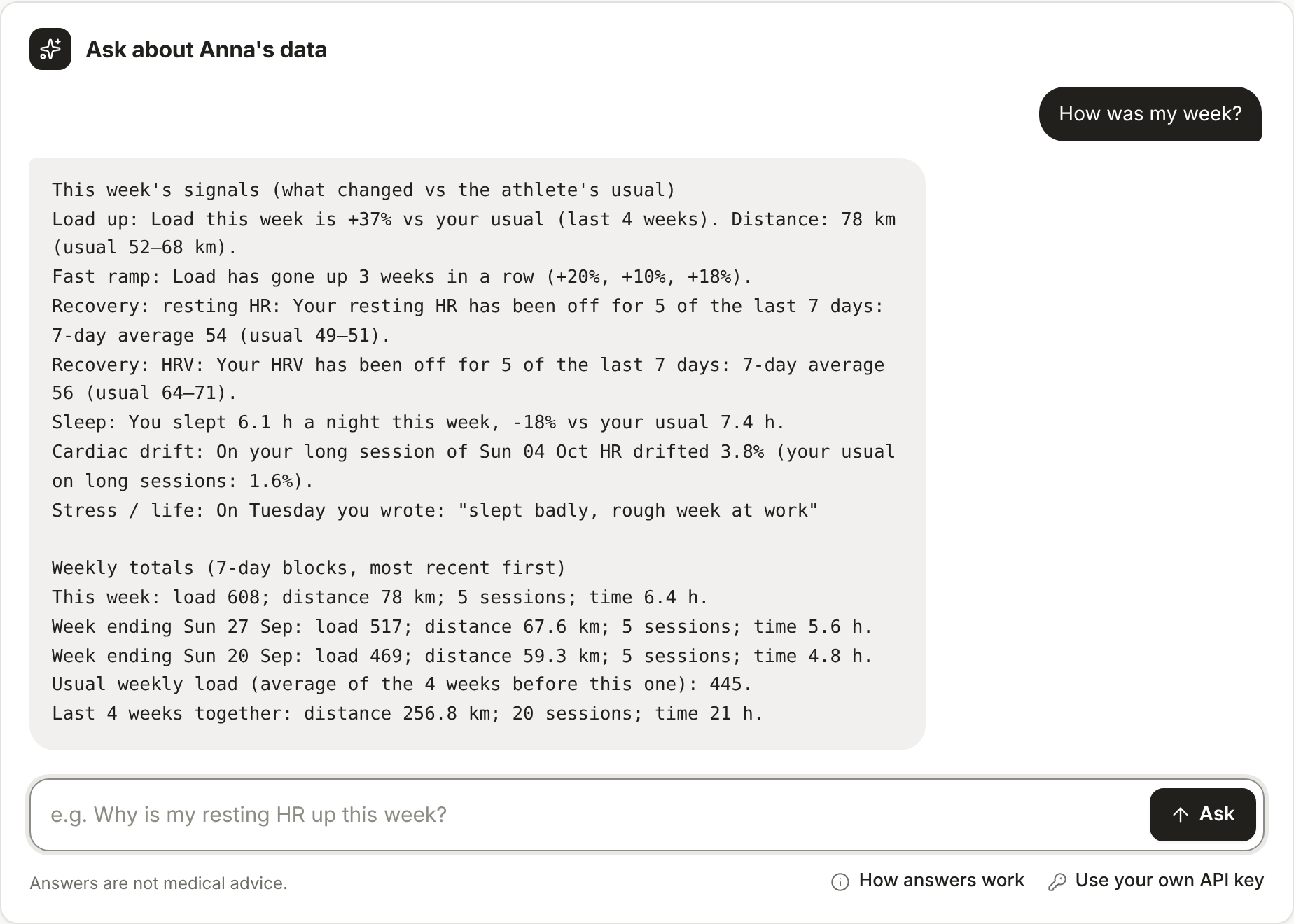
Puedes preguntar en cualquier idioma. La respuesta llega en el idioma que elegiste en el menú, salvo que escribas claramente en otro. La respuesta usa solo tus datos, hasta la semana que estás mirando. COACHINT comprueba cada número de la respuesta con tus datos. Si un número no está en tus datos, una línea naranja dice Puede apartarse de los datos. Púlsala para ver qué números, y compruébalos antes de fiarte de la respuesta. Las respuestas no son consejo médico.
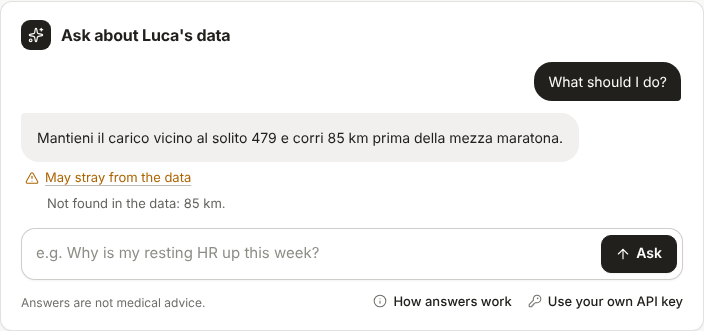
Usa tu propia clave API (opcional). Si tienes una clave de Anthropic o de OpenAI, las respuestas salen de tu propia cuenta y no tienen límite por hora:
- Pulsa Usa tu propia clave API debajo del chat.
- Elige Anthropic u OpenAI.
- Pega tu clave. Pulsa Guardar clave. Si la clave es incorrecta, el recuadro lo dice y no se guarda nada.
Conseguir una clave. La clave la da la empresa que gestiona el modelo, no COACHINT:
- Anthropic (Claude): ve a console.anthropic.com, inicia sesión, abre Settings, luego API Keys, y pulsa Create Key. Añade un poco de crédito en Billing.
- OpenAI (GPT): ve a platform.openai.com, inicia sesión, abre API keys, y pulsa Create new secret key. Añade un poco de crédito en Billing.
Una suscripción a Claude o ChatGPT no la incluye: la clave se paga aparte, por las preguntas que haces.
Sin clave, el chat también funciona, con hasta 30 preguntas por hora y un número de preguntas al día (normalmente 10 para un atleta y 20 para un entrenador). Cuando se acaban, el chat lo dice: vuelve a probar al día siguiente, o añade tu propia clave.
Crea un plan de entrenamiento. COACHINT puede preparar un borrador de tus próximas 1 a 12 semanas a partir de tus datos:
- Pulsa Crear un plan de entrenamiento debajo del chat (o Plan de entrenamiento en el calendario).
- Elige el día de Inicio y cuántas semanas. Si quieres, escribe lo que buscas, por ejemplo "4 sesiones por semana, una tirada larga el domingo".
- Pulsa Crear un borrador.
- Cambia lo que quieras: el día, el deporte, los minutos, los kilómetros, las series, las notas. La papelera quita una sesión; Añadir sesión añade una. Para mover una sesión, cambia su fecha, o arrástrala por su asa: toma el día de la sesión de abajo. Deshacer quita el último cambio. En el móvil cada sesión es una línea: tócala para abrir sus campos, y otra vez para cerrarlos.
- Pulsa Guardar en el calendario. Las sesiones planificadas aparecen en el calendario con borde discontinuo. No cuentan como entrenamiento hasta que las haces.
Entrenamientos listos: en el plan, pulsa Entrenamientos estándar para ver sesiones probadas por la ciencia del deporte. Elige un deporte y pulsa Añadir al plan en la que quieras. Cámbiala como cualquier otra sesión.
Tus propios entrenamientos: pulsa el botón del cuaderno en una sesión para guardarla en Mis entrenamientos. La próxima vez, añádela a un plan desde ahí. Para compartir uno, elige a su lado quién lo ve: tus entrenadores, tus conexiones o todos. Los que otros comparten contigo están en Compartidos contigo: pulsa Añadir al plan, o Copiar a mis entrenamientos para cambiar tu propia copia.
Mira si lo seguiste: en el calendario, una sesión planificada que hiciste tiene una marca; una que saltaste aparece tachada. Debajo del calendario, Plan seguido dice cuántas sesiones hiciste. Pulsa una sesión planificada para ver qué actividad la hizo. Si eligió la equivocada, elige otra en Hecha con, o No hecha.
Un plan de tu entrenador: cuando tu entrenador te envía un plan, aparece arriba en tu página. Pulsa Abrir el plan, cambia lo que quieras y luego pulsa Guardar en el calendario. O pulsa Rechazar, y nada va a tu calendario.
Para pasar el plan al reloj:
- Garmin: pulsa Entrenamientos Garmin (.zip) y descomprímelo. Conecta el reloj a un ordenador con su cable. Copia los archivos .fit en la carpeta GARMIN/NewFiles del reloj. Desconéctalo: las sesiones están en Entrenamiento > Entrenamientos.
- Polar: los relojes Polar no aceptan archivos de entrenamientos planificados. Pulsa Archivo de calendario (.ics) para poner el plan en el calendario del teléfono, y crea las sesiones como objetivos de entrenamiento en Polar Flow.
Un plan es una sugerencia a partir de tus datos, no consejo médico.
10. Escribe una nota
Una nota dice cómo te sientes. COACHINT la lee. Una nota como "me duele la rodilla desde el km 8" se convierte en una señal.
- Abre el recuadro Notas.
- Escribe tu nota.
- Elige el día.
- Pulsa Añadir nota.
La nota aparece en tus señales y en tu mensaje diario.
Para cambiar una nota, pulsa Editar debajo, cambia las palabras y pulsa Guardar. Quitar la elimina. Una nota que es el comentario de un entrenamiento tiene Abrir la actividad en su lugar: cámbiala allí.
11. Apunta lo que comes (opcional)
El recuadro Comida y calorías pone lo que comiste al lado de lo que gastaron tus entrenamientos.
- Abre Comida y calorías.
- Escribe la comida, la cantidad y las calorías (kcal).
- Pulsa Añadir comida.
Atajos:
- Código de barras: escribe los números de debajo del código en Dígitos del código de barras y pulsa Buscar. En un móvil Android, Escanear un código de barras lo lee de una foto.
- Etiqueta: pulsa Escanear una etiqueta y haz una foto nítida de la tabla nutricional. El formulario se rellena solo.
Revisa siempre los números antes de pulsar Añadir comida. Pon Tu peso (kg) para que las calorías gastadas se acerquen más a las tuyas.
¿Te equivocaste? Pulsa Editar junto a la comida, corrígela en el formulario y pulsa Guardar cambios. Quitar la elimina.
12. Tu mensaje diario
Cada mañana puedes recibir un mensaje corto sobre tus entrenamientos, llamado resumen, por Telegram o por email. Dile a [NOMBRE DEL ORGANIZADOR] cuál prefieres.
- Debajo de cada aviso hay dos botones: Útil y Descartar. Pulsa uno. Así COACHINT aprende qué te importa. Tu página muestra la misma elección, la hayas pulsado donde la hayas pulsado.
- Cada mensaje también está en tu página, en Resúmenes anteriores. Pulsa Abrir esta semana para ver esa semana. Si no lo ves, márcalo en Menú, Cuenta, Recuadros de la página.
- Eliminar este resumen quita uno de esa lista. El mensaje de Telegram o email se queda donde está.
13. Comparte con un entrenador o un grupo
Nadie ve tus datos si tú no dices que sí. Lo decides en tu página Compartir.
- Abre el Menú.
- Pulsa Compartir.
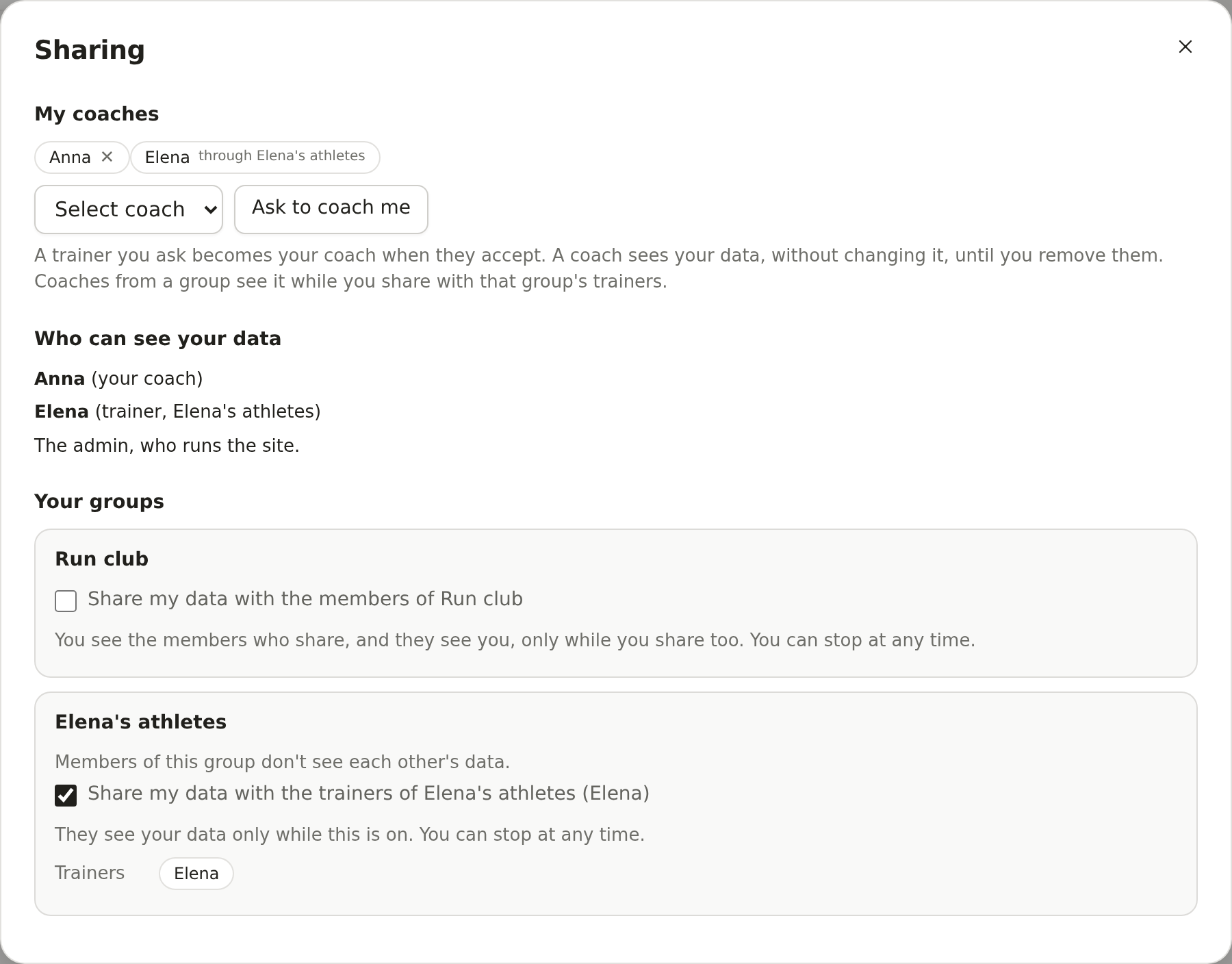
Pide a un entrenador:
- En Mis entrenadores, escoge un nombre en Elegir entrenador.
- Pulsa Pedir que me entrene.
Cuando el entrenador acepta, ve tus datos. No puede cambiarlos. Pulsa ✕ al lado de su nombre para dejar de compartir con él, o para retirar una solicitud que aún no ha respondido.
Encuentra personas y conecta:
- Abre el Menú y pulsa Personas.
- Escribe un nombre, un deporte o un lugar y pulsa Buscar. Solo encuentras a quien eligió dejarse encontrar.
- Pulsa Pedir que me entrene, Ofrecerse a entrenar o Invitar al grupo junto a una persona.
- Ve tu solicitud en Esperando tu respuesta y pulsa Aceptar o Rechazar.
Para que te encuentren, rellena Tu perfil, marca Visible y pulsa Guardar perfil. Los demás ven tu nombre, deporte, lugar y una línea sobre ti, nunca tus entrenamientos. Sugerencias muestra personas de tus grupos, tu deporte o tu lugar. Para empezar un grupo, escribe su nombre y pulsa Crear grupo, y luego invita a personas.
Comparte con un grupo: si estás en un grupo, sus interruptores están en la misma página. Enciende un interruptor para compartir con los entrenadores del grupo, o con los otros miembros. Los miembros se ven entre ellos solo cuando los dos dicen que sí.
Escribe un mensaje:
- Pulsa Mensajes arriba en la página. En el teléfono está en la barra de abajo.
- Pulsa una conversación, o elige una persona bajo la lista y pulsa Nuevo mensaje.
- Escribe y pulsa Enviar.
Cada uno de tus grupos tiene su propia conversación. Puedes escribir a tus entrenadores, a los atletas que entrenas y a las personas de tus grupos. Solo las personas de una conversación la leen. Un número junto a Mensajes dice cuántos no has leído.
Lleva tu ficha del atleta:
- Abre tu página y pulsa Ficha, junto a Calendario.
- En Historial médico, Lesiones, enfermedades y pausas o Resultados pasados, pulsa el botón para añadir. Rellena el formulario y pulsa Añadir.
- Cada parte empieza como Privada: solo tú. Elige quién la lee: Tus entrenadores, y para los resultados pasados también Tus conexiones o Todos en COACHINT. Para el historial médico y las lesiones, la app te pide primero tu consentimiento, y solo tus entrenadores pueden leerlos.
Elige otra vez Privada: solo tú para dejar de compartir cuando quieras. Tu chat lee la ficha para responderte; el chat de cualquier otra persona lee solo las partes que le llegan. La ficha no es un consejo médico.
Muestra a otros tus actividades y carreras:
- Abre el Menú y pulsa Personas.
- En Quién ve lo que haces, elige quién ve Tus actividades y Tus carreras y eventos: Privada: solo tú, Tus entrenadores, Tus conexiones o Todos en COACHINT.
- Para ver lo que comparten tus contactos, abre tu página: el recuadro Novedades es el último. Para ocultarlo, desmarca Novedades: lo que comparten tus contactos en Recuadros de la página, en Cuenta.
Todo empieza privado. Los demás ven la fecha, el deporte, el tiempo y la distancia de una actividad, nunca tu frecuencia cardiaca, notas ni recorrido. Todos en COACHINT significa quien ha iniciado sesión y encuentra tu perfil, así que marca también Visible. Pulsa un nombre en Novedades, o Ficha en la página Personas, para abrir la Ficha de esa persona: quién es, lo que escribió sobre sí misma y lo que comparte contigo. En la página de un atleta, pulsa Ficha para ver la misma ficha con su deporte, sus frecuencias cardiacas y sus próximas carreras. Para escribir tu biografía, abre Cuenta, escribe unas líneas en Tu biografía, elige Quién la lee y pulsa Guardar. Bajo cada elemento, pulsa Aplaudir para mostrar tu aprecio, o Comentar para leer los comentarios y escribir uno. Puedes quitar tus comentarios, y cualquier comentario sobre lo que compartes.
Notificaciones, denuncias y bloqueos:
- Abre el Menú y pulsa Notificaciones para ver quién aplaudió o comentó lo que compartes, o pidió conectar. Un número al lado dice cuántas son nuevas.
- Para denunciar un comentario o un mensaje, pulsa Denunciar a su lado. Para denunciar a una persona, pulsa Denunciar en su tarjeta en la página Personas. Escribe el motivo si quieres, y pulsa Enviar denuncia.
- Para bloquear a alguien, pulsa Bloquear en su tarjeta en la página Personas. Aparece en Personas que bloqueaste, donde Desbloquear lo deshace.
Una vez bloqueados, no os escribís, no os encontráis ni veis, aplaudís o comentáis lo que el otro comparte. Bloquear no termina ningún entrenamiento ni grupo: quita a un entrenador en Compartir, o sal del grupo. Al denunciar, Bloquearlo también está marcado. El administrador del sitio lee solo lo que denuncias. Si recibes el mensaje diario por Telegram o email, las notificaciones llegan también allí, sin lo que dice un comentario o un mensaje; desmarca la casilla en Notificaciones para pararlas.
14. Tu cuenta
Abre el Menú y luego:
- Cuenta: elige uno de los doce dibujos, o Subir una foto. Tu propia clave API también está aquí. En Recuadros de la página eliges qué recuadros muestra tu página. Un recuadro oculto conserva sus datos.
- Cuerpo: tu peso y tu altura. Pulsa Guardar peso y altura. Tu peso hace que las calorías quemadas se acerquen más a las tuyas.
- Idioma: inglés, italiano, español, francés o alemán.
- Tema: Auto, Claro u Oscuro.
- Salir : sal de la app en este dispositivo.
15. Llévate tus datos, o vete
Al final de tu página Compartir:
- Descargar mis datos te da un archivo con todo lo que COACHINT guarda sobre ti.
- Retirar el consentimiento y borrar mi cuenta borra tu cuenta y todos tus datos. La página te pide escribir tu id para confirmar. No se puede deshacer.
16. Para entrenadores
Un entrenador ve a los atletas que lo eligieron, y a los atletas de los grupos que sigue que dijeron que sí.
¿Quieres entrenar a otros? Si usas COACHINT como atleta, abre el Menú y pulsa Entrena a otros atletas, luego Pedir entrenar. El administrador ve tu solicitud y te hace entrenador. Hasta entonces nada cambia. Retirar la solicitud la anula.
- A la izquierda (o en Atletas en el móvil) está tu lista de atletas. Los que necesitan atención salen primero.
- Pulsa un atleta para abrir su página. La lees como la tuya (sección 8).
- En la página de un atleta, el chat se convierte en el chat del entrenador. Pregunta cosas como "¿Cómo cambio la semana que viene?" Solo tú ves esta conversación. Empezar una conversación nueva la borra.
- Debajo, Notas privadas es para lo que quieres recordar del atleta. Escríbelo y pulsa Guardar notas. Solo tú lo ves.
- Si tú también entrenas, abre el Menú y pulsa Llevar también mi entrenamiento. Desde entonces el interruptor de arriba muestra Mi entrenamiento (tu propia página) y Mis atletas.
- En la página de un atleta, Crear un plan de entrenamiento prepara un plan para él a partir de sus datos. Cámbialo y descárgalo (Entrenamientos Garmin (.zip) o Archivo de calendario (.ics)) para dárselo. O pulsa Enviar al atleta: el plan aparece en su página, y él lo guarda en su calendario o lo rechaza.
- Para empezar un plan otro día, abre el Calendario del atleta, pulsa cualquier día desde hoy y luego Planificar desde este día. Los días anteriores a hoy están en gris y no se pueden elegir.
- Para enviarlo como mensaje, pulsa Enviar por email o Enviar por Telegram. Se abre tu email o tu Telegram con el plan ya escrito.
17. Si algo va mal
| Problema | Qué hacer |
|---|---|
| La contraseña no funciona | Revisa el nombre de usuario (en minúsculas). Espera un momento después de varios intentos. Si diste tu correo, pulsa ¿Olvidaste tu contraseña? y abre el enlace que te envía COACHINT. O pide una contraseña nueva a [NOMBRE DEL ORGANIZADOR]. |
| Mi página dice Sin datos | Todavía no ha llegado nada. Haz la sección 4. |
| Mi página dice Aprendiendo | Tienes menos de unas 5 semanas de entrenamientos en COACHINT. Espera, o manda una exportación más antigua. |
| Todo sale Estable | Mira que estás en la semana correcta: pulsa Última. |
| Los archivos deben pesar menos de 20 MB | Manda el archivo a [NOMBRE DEL ORGANIZADOR]. |
| Una exportación es rechazada | Manda el .zip tal como llegó, sin descomprimir. Si sigue fallando, díselo a [NOMBRE DEL ORGANIZADOR]. |
| No hay botón Instalar la app | En Android usa el menú ⋮ del navegador. En iPhone abre el enlace en Safari y usa Compartir, Añadir a pantalla de inicio. |
| El chat dice Puede apartarse de los datos | Un número de la respuesta no está en tus datos. Pulsa la línea para ver cuál, y compruébalo. |
¿Necesitas más detalle? El tutorial completo explica cada pantalla.