

COACHINT: einfaches Handbuch
Für Athleten und Trainer, die die App benutzen. Kurze Schritte, eins nach dem anderen.
COACHINT schaut sich dein Training an. Es lernt, was für dich normal ist. Dann sagt es dir in einfachen Worten, was sich diese Woche geändert hat.
Du musst nichts installieren. Du öffnest einen Link, wie eine Webseite.
[NAME DES ORGANISATORS] ist in diesem Handbuch die Person, die deine Gruppe leitet und dir den Link gegeben hat.
1. Was du brauchst
- Ein Handy oder einen Computer mit einem Webbrowser.
- Den Link zu COACHINT. [NAME DES ORGANISATORS] schickt ihn dir.
- Einen Weg zum Anmelden. Einen von diesen:
- einen Benutzernamen und ein Passwort, die du dir selbst auf der Anmeldeseite anlegst, oder
- einen Benutzernamen und ein Passwort von [NAME DES ORGANISATORS], oder
- dein Google-Konto, wenn die Anmeldeseite den Google-Knopf zeigt.
- Deine Trainingsdaten. Abschnitt 4 zeigt, wie du sie hereinholst.
Halte dein Passwort geheim, wie einen Hausschlüssel.
2. Das erste Mal anmelden
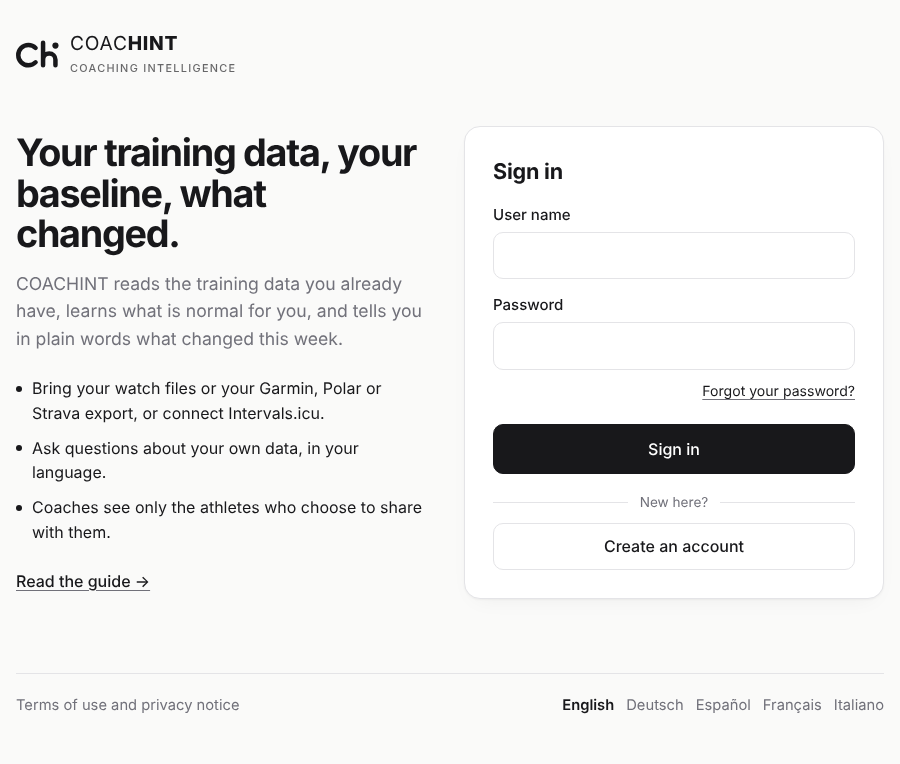
- Öffne den Link.
- Melde dich an:
- Neu hier: Drück Konto erstellen unter dem Anmeldefeld. Wähl einen Benutzernamen und ein Passwort (zweimal tippen), dann drück Weiter zu den Bedingungen. Gibt es ein Feld E-Mail (optional), kannst du deine E-Mail angeben: Öffne den Link, den COACHINT dir schickt, um sie zu bestätigen. Nach den Bedingungen siehst du vielleicht Wartet auf Freigabe: Der Admin muss dich noch hereinlassen. Melde dich später wieder an.
- Mit Passwort: Unter Anmelden tippst du deinen Benutzernamen (dein Vorname in kleinen Buchstaben, wie
marco) und dein Passwort. - Mit Google: Drück Mit Google anmelden und wähle dein Konto.
- Beim ersten Mal siehst du die Nutzungsbedingungen. Sie sagen, was über dich gespeichert wird und wer es sieht. Lies sie.
- Setz die zwei Häkchen. Dann drück Ich akzeptiere.
- Deine Seite öffnet sich.
Oben steht eine Zeile So liest du die Seite. Drück darauf für eine kurze Tour: Es leuchtet jeweils ein Teil der Seite auf. Drück auf Weiter, um weiterzugehen. Drück ✕, um die Zeile auszublenden. Die Anleitung bleibt im Menü.
Wenn das Passwort nicht geht, prüf zuerst den Benutzernamen. Klappt es immer noch nicht? Bitte [NAME DES ORGANISATORS] um ein neues Passwort.
3. COACHINT aufs Handy holen
COACHINT kann auf dem Startbildschirm deines Handys liegen, wie eine App. Es ist dieselbe Seite, drinnen ändert sich nichts.
Auf Android (Chrome):
- Öffne den Link und melde dich an.
- Öffne das Menü.
- Drück App installieren. Dann bestätige.
Kein Knopf App installieren? Nimm das ⋮-Menü des Browsers und wähle App installieren oder Zum Startbildschirm hinzufügen.
Auf iPhone oder iPad (Safari):
- Öffne den Link in Safari und melde dich an.
- Drück Teilen (das Quadrat mit dem Pfeil).
- Drück Zum Home-Bildschirm, dann Hinzufügen.
Jetzt öffnest du COACHINT über sein schwarz-weißes Symbol.
4. Dein Training hereinholen
COACHINT braucht dein Training, um dir etwas zu sagen. Eine neue Seite zeigt Keine Daten, bis etwas ankommt.
Wähle den Weg, der zu deiner Uhr passt. Wenn du unsicher bist, frag [NAME DES ORGANISATORS].
| Deine Uhr oder App | Was du tust |
|---|---|
| Garmin | Bitte Garmin um deine Daten (unten), dann schick sie einmal. Für tägliche Updates verbinde Garmin mit Intervals.icu. |
| Polar | [NAME DES ORGANISATORS] schickt dir einen Polar-Link. Nimm ihn einmal an, dann kommen deine Daten jeden Tag. |
| Strava | Bitte Strava um dein Archiv (unten) und schick es. |
| Intervals.icu | Verbinde es selbst (unten). Neue Daten kommen alle paar Minuten. |
| Jede andere App | Speichere eine Aktivität als FIT-, TCX- oder GPX-Datei und importiere sie selbst (unten). |
Dateien selbst importieren:
- Öffne das Menü.
- Drück Importieren.
- Drück Dateien wählen, oder zieh die Dateien in das gestrichelte Feld.
- Warte auf die Meldung, die sagt, was dazugekommen ist.
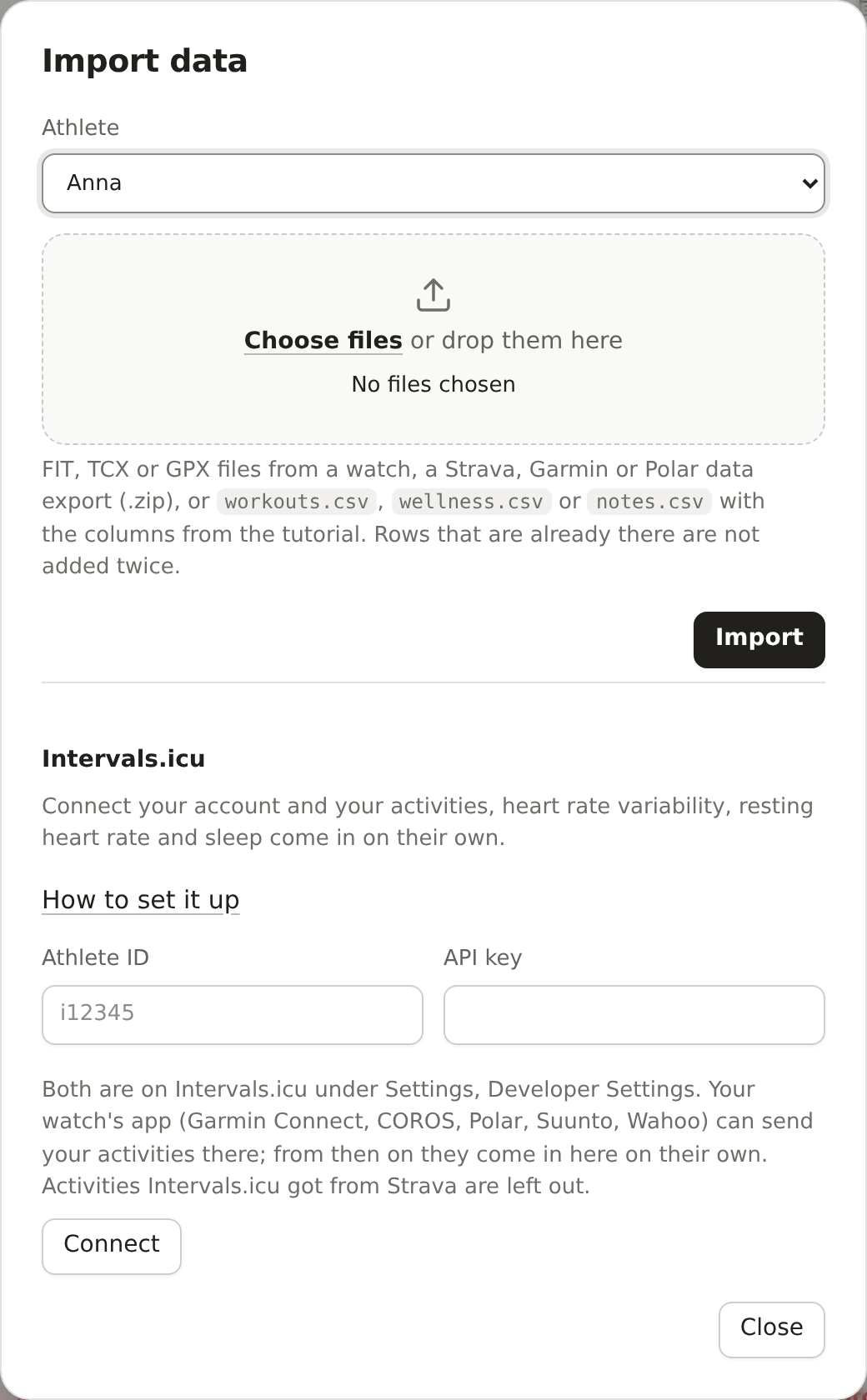
Jede Datei muss kleiner als 20 MB sein. Eine größere Datei geht an [NAME DES ORGANISATORS]. Dasselbe Training wird nie doppelt gezählt.
Intervals.icu verbinden:
- Öffne auf intervals.icu Settings, dann Developer Settings. Kopiere deine Athleten-ID (sie sieht aus wie i12345) und erstelle einen API-Schlüssel.
- Öffne in COACHINT das Menü und tippe auf Importieren.
- Fülle unter Intervals.icu Athleten-ID und API-Schlüssel aus.
- Tippe auf Verbinden. Warte auf die Meldung, was importiert wurde.
Nicht sicher? Tippe unter Intervals.icu auf So richtest du es ein: es zeigt dir jeden Schritt auf dem Bildschirm.
Danach kommen neue Daten alle paar Minuten. Jetzt synchronisieren holt sie sofort. Trennen stoppt sie.
Garmin um deine Daten bitten: Öffne auf garmin.com dein Konto, dann Data Management, Export Your Data, Request Data Export. Garmin schickt dir per E-Mail einen Link zu einer .zip-Datei. Das kann ein paar Stunden dauern.
Strava um dein Archiv bitten: Öffne auf strava.com Settings, My Account, Download or Delete Your Account, Request your archive. Strava schickt dir per E-Mail eine .zip-Datei.
Schick eine große .zip auf privatem Weg an [NAME DES ORGANISATORS] (ein geteilter Ordner oder ein Datei-Link), nie in einem Gruppenchat.
Am Anfang zeigt deine Seite Lernphase. COACHINT braucht etwa 5 Wochen Training, um zu wissen, was für dich normal ist. Ein älterer Export füllt diese Lücke sofort.
5. Ein Training von Hand eintragen
Du hast ohne Uhr trainiert? Trag das Training selbst ein.
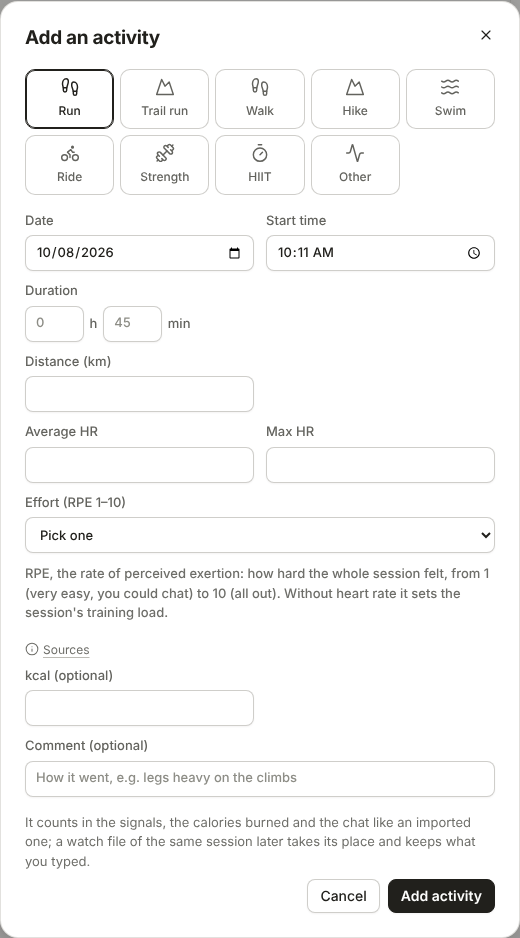
- Öffne Aktivitäten dieser Woche.
- Drück auf Aktivität hinzufügen.
- Wähl die Sportart: Lauf, Traillauf, Spaziergang, Wanderung, Schwimmen, Radfahrt, Kraft, HIIT oder Andere.
- Trag den Tag, die Startzeit und die Dauer ein.
- Trag ein, was das Formular für diese Sportart fragt, zum Beispiel die Strecke. Du kannst auch die Ausrüstung, das Wetter und das Training deines Coachs eintragen. Drück Enter für eine neue Zeile.
- Wähl bei Anstrengung (RPE 1–10), wie hart es war: 1 ist sehr leicht, 10 ist volle Kraft. Du kannst auch deinen Puls eintragen.
- Drück auf Aktivität hinzufügen.
Leg deine übliche Ausrüstung fest: Öffne Menü, Konto und trag sie unter Standard-Ausrüstung ein, ein Feld pro Sportart. Eine neue Aktivität dieser Sportart beginnt damit.
Das Training zählt jetzt wie eins von der Uhr. In seiner Zeile steht von Hand hinzugefügt. Drück auf den Stift am Ende der Zeile, um es zu ändern, oder auf den Papierkorb, um es wegzunehmen (dieselben Knöpfe findest du unter Details).
Kommt später die Datei der Uhr vom selben Training, nimmt sie den Platz deiner Eingabe ein und behält deine Anstrengung und deinen Kommentar.
6. Ein Training korrigieren
Manchmal irrt sich die Uhr. Zum Beispiel hat sie im Auto weiter aufgezeichnet.
- Öffne Aktivitäten dieser Woche.
- Drück unter dem Training auf Details.
- Drück auf Bearbeiten.
- Ändere die falschen Zahlen.
- Drück auf Änderungen speichern.
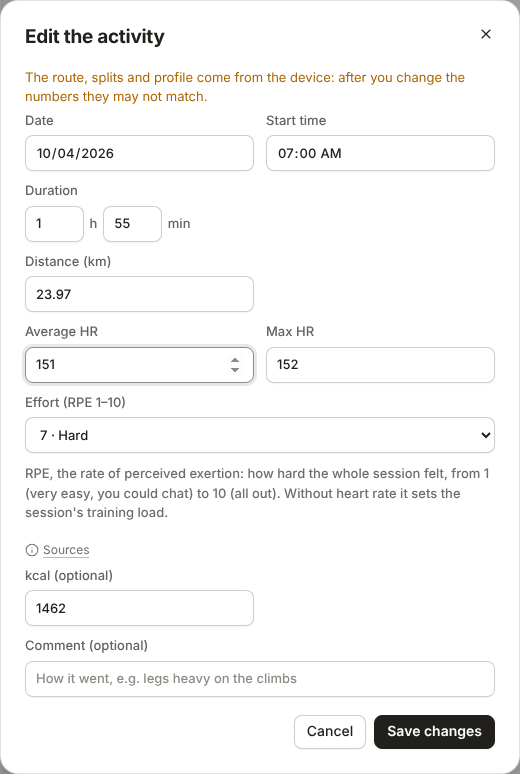
In der Zeile steht jetzt von Hand bearbeitet. Die Strecke kommt weiter von der Uhr, deshalb sagt ein kleiner Hinweis, dass sie vielleicht nicht zu deinen Zahlen passt. Meine Änderungen zurücknehmen holt die Zahlen der Uhr zurück.
Ein Training, das gar nicht zählen soll, zum Beispiel eines, das die Uhr doppelt aufgezeichnet hat:
- Drück Details unter dem Training.
- Drück Diese Aktivität entfernen, dann OK.
Es wandert nach Von dir entfernt unten in der Kachel und zählt nicht mehr. Eine neue Synchronisierung holt es nicht zurück. Zurückholen bringt es zurück.
7. Deine Rennen eintragen
Sag COACHINT, für welche Rennen du trainierst. Das nächste erscheint als Countdown oben auf deiner Seite.
- Öffne die Kachel Rennen und Events. Wenn du sie nicht siehst, öffne Menü, Konto und hak sie unter Kacheln auf der Seite an.
- Schreib einen Teil des Namens eines Rennens, zum Beispiel Berlin-Marathon, und drück auf Suchen.
- Drück neben dem richtigen Rennen auf Übernehmen. Das Formular füllt sich von selbst.
- Prüf das Datum. Wähl, wie wichtig das Rennen ist: A ist das große Ziel der Saison, B ist wichtig, C ist ein Trainingsrennen.
- Drück auf Event hinzufügen.
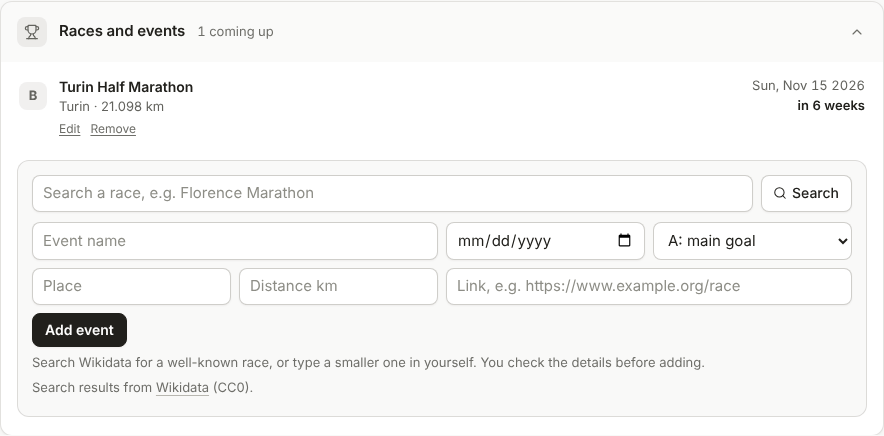
Ein kleines lokales Rennen wird vielleicht nicht gefunden. Dann trag Namen und Datum selbst ein und drück auf Event hinzufügen. Bearbeiten und Entfernen ändern ein Rennen oder nehmen es weg.
8. Deine Seite lesen
Deine Seite zeigt eine Woche: beim Öffnen die Woche bis heute, auch wenn darin noch nichts eingetragen ist. Schau sie von oben nach unten an.
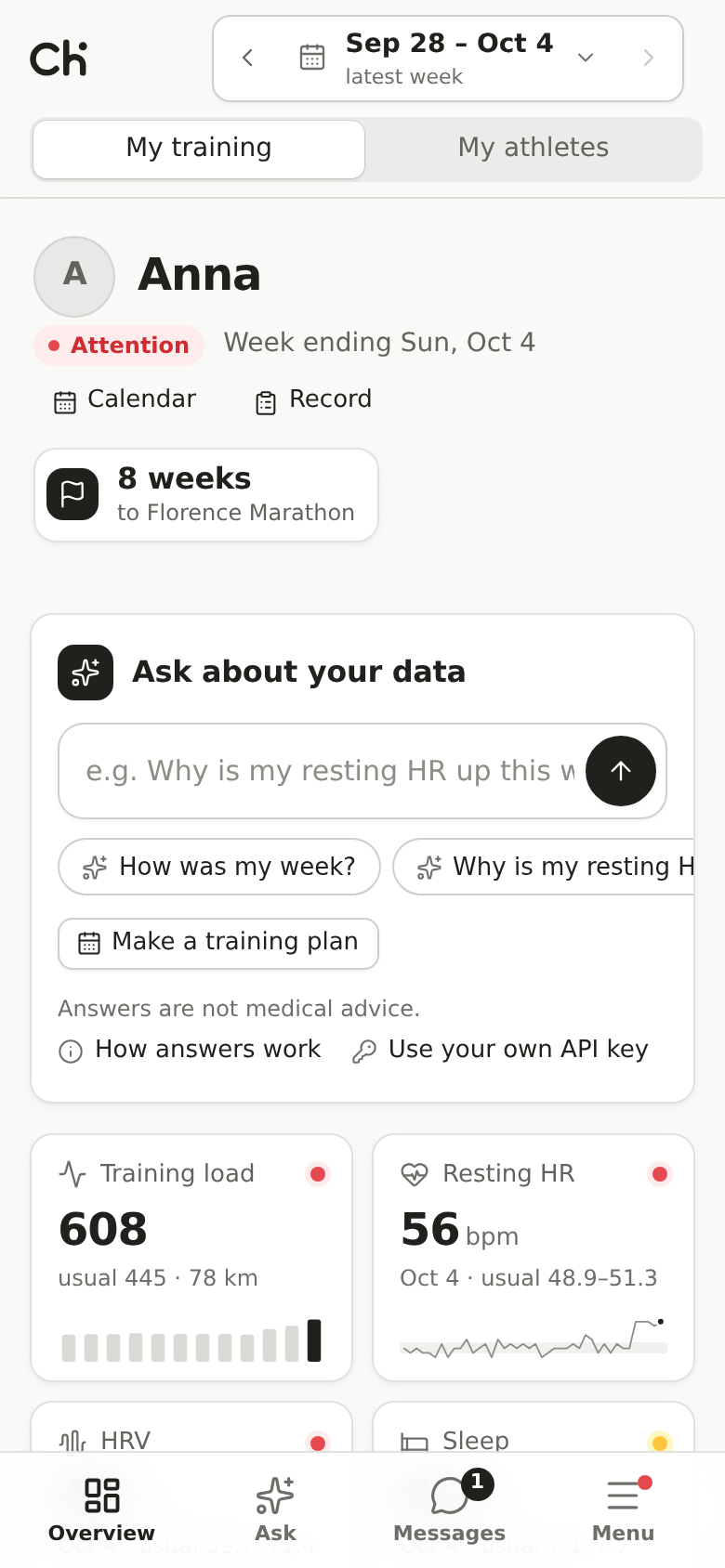
- Dein Name und ein Etikett. Das Etikett sagt dir, wie die Woche aussieht:
- Stabil: nichts Ungewöhnliches.
- Beobachten: etwas ist einen Blick wert.
- Achtung: etwas braucht einen genaueren Blick.
- Fragen zu deinen Daten: der Chat (Abschnitt 9).
- Vier Zahlen: Trainingslast, Ruhepuls, HRV und Schlaf. Jede zeigt diese Woche und deinen üblichen Bereich. Drück auf eine Zahl, um ihr Diagramm zu sehen.
- Diese Woche: die Signale. Jedes sagt, was passiert ist, und womit es verglichen wird. Zum Beispiel: „Die Last ist diese Woche +37 % gegenüber deinem Üblichen.“
- Weitere Kästen, Kacheln genannt: Belastung und Erholung, Aktivitäten dieser Woche, Rennen und Events, Notizen, Essen und Kalorien, Zusammenfassung wie verschickt und Frühere Zusammenfassungen. Drück auf den Titel einer Kachel, um sie zu öffnen oder zu schließen. Alle aufklappen und Alle zuklappen, über den Kacheln, öffnen oder schließen alle auf einmal. Um die Kacheln in deine eigene Reihenfolge zu bringen, zieh eine an den Punkten links neben ihrem Titel (oder wähl die Punkte aus und nimm die Pfeiltasten); Übliche Reihenfolge stellt sie zurück. Rennen und Events und Frühere Zusammenfassungen sind anfangs ausgeblendet: Zeig sie, oder blende andere aus, unter Menü, Konto, Kacheln auf der Seite.
Farben bedeuten immer dasselbe:
| Du siehst | Es bedeutet |
|---|---|
| Rotes Dreieck | Beachten: genau hinschauen. |
| Gelbes Auge | Im Auge behalten: einen Blick wert. |
| Grüner Haken | Läuft gut. |
Alles andere ist schwarz, weiß und grau.
Eine andere Woche ansehen:
- Drück ← oder → in der oberen Leiste, um eine Woche zurück oder vor zu gehen.
- Drück auf die Woche selbst, um eine aus dem Kalender zu wählen.
- Drück Neueste, um zu dieser Woche zurückzukommen.
Die Strecke eines Trainings sehen: Öffne Aktivitäten dieser Woche und drück Strecke und Abschnitte unter einem Training. Du siehst die Strecke, dein Tempo über die Distanz und jeden Kilometer. Trainings aus einer Uhr-Datei haben eine Strecke; eingetippte nicht.
Alle Aktivitäten und Rennen im Kalender sehen: Drück Kalender unter deinem Namen. Er zeigt einen Monat; Woche zeigt eine Woche. Auf dem Handy tippst du einen Tag an, um zu sehen, was dort ist; ← und → blättern. Drück eine Aktivität, um ihre Details zu öffnen, oder ein Rennen, um es zu sehen. Drück einen Tag, um dort eine Aktivität oder ein Rennen hinzuzufügen: Das Datum ist schon eingetragen.
COACHINT vergleicht dich nur mit dir selbst. Es ist kein Arzt. Wenn Schmerzen oder Krankheit nicht weggehen, geh zu einem Arzt oder Physiotherapeuten.
9. Eine Frage stellen
Der Chat ist direkt unter deinem Namen.
- Drück auf eine der vorgeschlagenen Fragen, oder tippe deine eigene. Zum Beispiel: „Wie habe ich diese Woche geschlafen?“
- Drück Fragen.
- Lies die Antwort.
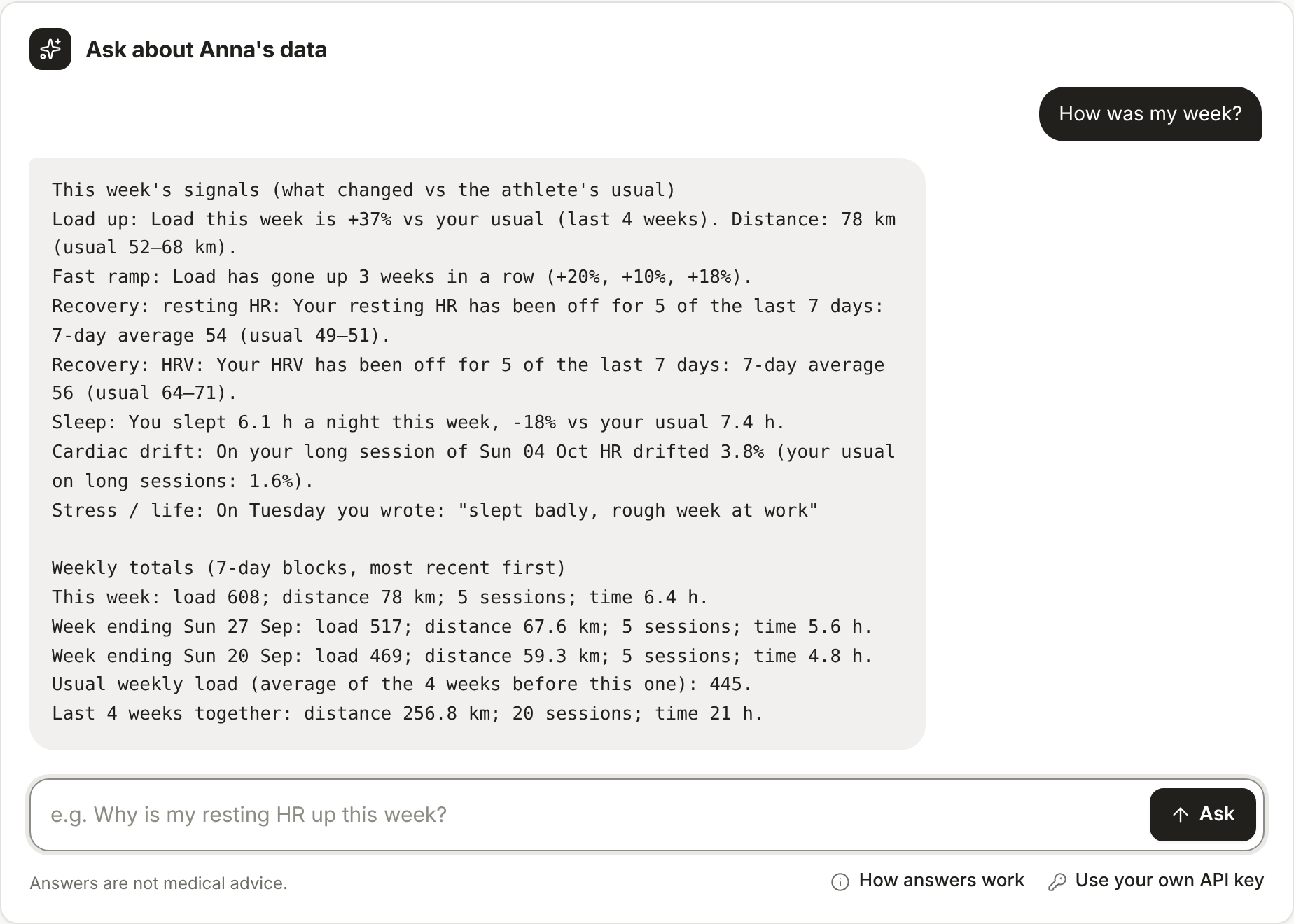
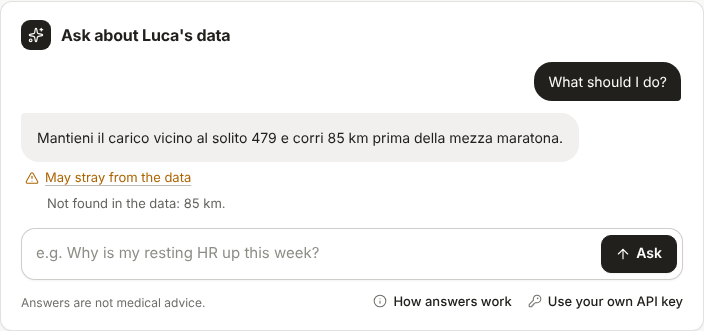
Du kannst in jeder Sprache fragen. Die Antwort kommt in der Sprache, die du im Menü gewählt hast, außer du schreibst deutlich in einer anderen. Die Antwort nutzt nur deine Daten, bis zu der Woche, die du gerade ansiehst. COACHINT prüft jede Zahl in der Antwort mit deinen Daten. Steht eine Zahl nicht in deinen Daten, sagt eine orange Zeile Weicht vielleicht von den Daten ab. Drück darauf, um zu sehen, welche Zahlen es sind, und prüf sie, bevor du der Antwort traust. Die Antworten sind kein medizinischer Rat.
Eigenen API-Schlüssel nutzen (freiwillig). Wenn du einen Schlüssel von Anthropic oder OpenAI hast, kommen die Antworten von deinem eigenen Konto und haben kein Stundenlimit:
- Drück Eigenen API-Schlüssel nutzen unter dem Chat.
- Wähle Anthropic oder OpenAI.
- Füge deinen Schlüssel ein. Drück Schlüssel speichern. Ist der Schlüssel falsch, sagt es das Feld und nichts wird gespeichert.
Einen Schlüssel holen. Der Schlüssel kommt von der Firma, die das Modell betreibt, nicht von COACHINT:
- Anthropic (Claude): geh auf console.anthropic.com, melde dich an, öffne Settings, dann API Keys, und drück Create Key. Lade unter Billing etwas Guthaben auf.
- OpenAI (GPT): geh auf platform.openai.com, melde dich an, öffne API keys, und drück Create new secret key. Lade unter Billing etwas Guthaben auf.
Ein Claude- oder ChatGPT-Abo enthält ihn nicht: der Schlüssel wird extra bezahlt, für die Fragen, die du stellst.
Ohne Schlüssel geht der Chat auch, mit bis zu 30 Fragen pro Stunde und einer Zahl von Fragen pro Tag (meist 10 für einen Athleten und 20 für einen Trainer). Wenn sie aufgebraucht sind, sagt der Chat es: Versuch es am nächsten Tag wieder, oder füg deinen eigenen Schlüssel hinzu.
Einen Trainingsplan erstellen. COACHINT kann aus deinen eigenen Daten einen Entwurf für deine nächsten 1 bis 12 Wochen machen:
- Drücke Trainingsplan erstellen unter dem Chat (oder Trainingsplan im Kalender).
- Wähle den Tag für Beginn und wie viele Wochen. Wenn du willst, schreibe, was du möchtest, zum Beispiel „4 Einheiten pro Woche, ein langer Lauf am Sonntag“.
- Drücke Entwurf erstellen.
- Ändere, was du willst: den Tag, die Sportart, die Minuten, die Kilometer, die Intervalle, die Notizen. Der Papierkorb entfernt eine Einheit; Einheit hinzufügen fügt eine hinzu. Um eine Einheit zu verschieben, änder ihr Datum oder zieh sie an ihrem Griff: Sie bekommt den Tag der Einheit darunter. Rückgängig nimmt die letzte Änderung zurück. Auf dem Handy ist jede Einheit eine Zeile: Tipp darauf, um ihre Felder zu öffnen, und noch einmal, um sie zu schließen.
- Drücke Im Kalender speichern. Die geplanten Einheiten erscheinen im Kalender mit gestricheltem Rand. Sie zählen erst als Training, wenn du sie gemacht hast.
Fertige Einheiten: Drück im Plan auf Standard-Einheiten, um Einheiten zu sehen, die die Sportwissenschaft geprüft hat. Wähl eine Sportart und drück bei der gewünschten auf Zum Plan hinzufügen. Änder sie wie jede andere Einheit.
Deine eigenen Einheiten: Drück auf den Notizbuch-Knopf einer Einheit, um sie unter Meine Einheiten zu speichern. Beim nächsten Mal fügst du sie von dort einem Plan hinzu. Um eine zu teilen, wähl daneben, wer sie sieht: deine Trainer, deine Kontakte oder alle. Einheiten, die andere mit dir teilen, stehen unter Mit dir geteilt: Drück auf Zum Plan hinzufügen oder auf In meine Einheiten kopieren, um deine eigene Kopie zu ändern.
Sieh nach, ob du ihn befolgt hast: Im Kalender ist eine geplante Einheit, die du gemacht hast, abgehakt; eine ausgelassene ist durchgestrichen. Unter dem Kalender sagt Plan befolgt, wie viele Einheiten du gemacht hast. Drücke eine geplante Einheit, um zu sehen, welche Aktivität sie erledigt hat. Wenn es die falsche ist, wähle unter Erledigt mit eine andere, oder Nicht gemacht.
Ein Plan von deinem Trainer: Wenn dein Trainer dir einen Plan schickt, erscheint er oben auf deiner Seite. Drücke Plan öffnen, ändere, was du willst, und drücke dann Im Kalender speichern. Oder drücke Ablehnen, dann kommt nichts in deinen Kalender.
So kommt der Plan auf deine Uhr:
- Garmin: Drücke Garmin-Workouts (.zip) und entpacke die Datei. Verbinde die Uhr per Kabel mit einem Computer. Kopiere die .fit-Dateien in den Ordner GARMIN/NewFiles auf der Uhr. Trenne sie: Die Einheiten sind unter Training > Workouts.
- Polar: Polar-Uhren nehmen keine Dateien mit geplanten Workouts an. Drücke Kalenderdatei (.ics), um den Plan in den Kalender deines Telefons zu bringen, und lege die Einheiten in Polar Flow als Trainingsziele an.
Ein Plan ist ein Vorschlag aus deinen Daten, kein medizinischer Rat.
10. Eine Notiz schreiben
Eine Notiz sagt, wie du dich fühlst. COACHINT liest sie. Eine Notiz wie „Knie tut weh seit km 8“ wird zu einem Signal.
- Öffne die Kachel Notizen.
- Tippe deine Notiz.
- Wähle den Tag.
- Drück Notiz hinzufügen.
Die Notiz erscheint in deinen Signalen und in deiner täglichen Nachricht.
Um eine Notiz zu ändern, drück Bearbeiten darunter, ändere die Worte und drück Speichern. Entfernen nimmt sie weg. Eine Notiz, die der Kommentar zu einem Training ist, hat stattdessen Aktivität öffnen: ändere sie dort.
11. Aufschreiben, was du isst (freiwillig)
Die Kachel Essen und Kalorien stellt das, was du gegessen hast, neben das, was deine Trainings verbrannt haben.
- Öffne Essen und Kalorien.
- Tippe das Essen, die Menge und die Kalorien (kcal).
- Drück Essen hinzufügen.
Abkürzungen:
- Barcode: Tippe die Zahlen unter dem Barcode in Barcode-Ziffern und drück Suchen. Auf einem Android-Handy liest Barcode scannen ihn aus einem Foto.
- Etikett: Drück Etikett scannen und mach ein scharfes Foto der Nährwerttabelle. Das Formular füllt sich von selbst aus.
Prüf immer die Zahlen, bevor du Essen hinzufügen drückst. Trag Dein Gewicht (kg) ein, damit die verbrannten Kalorien besser zu dir passen.
Etwas falsch eingetragen? Drück Bearbeiten neben dem Essen, korrigiere es im Formular und drück Änderungen speichern. Entfernen nimmt es weg.
12. Deine tägliche Nachricht
Jeden Morgen kannst du eine kurze Nachricht über dein Training bekommen, die Zusammenfassung, per Telegram oder per E-Mail. Sag [NAME DES ORGANISATORS], was du möchtest.
- Unter jedem Hinweis gibt es zwei Knöpfe: Hilfreich und Verwerfen. Drück einen. So lernt COACHINT, was dir wichtig ist. Deine Seite zeigt dieselbe Wahl, egal wo du gedrückt hast.
- Jede Nachricht steht auch auf deiner Seite, in Frühere Zusammenfassungen. Drück Diese Woche öffnen, um diese Woche zu sehen. Wenn du sie nicht siehst, hak sie unter Menü, Konto, Kacheln auf der Seite an.
- Diesen Digest löschen nimmt einen aus dieser Liste. Die Telegram- oder E-Mail-Nachricht bleibt, wo sie ist.
13. Mit einem Trainer oder einer Gruppe teilen
Niemand sieht deine Daten, wenn du nicht ja sagst. Du entscheidest auf deiner Seite Teilen.
- Öffne das Menü.
- Drück Teilen.
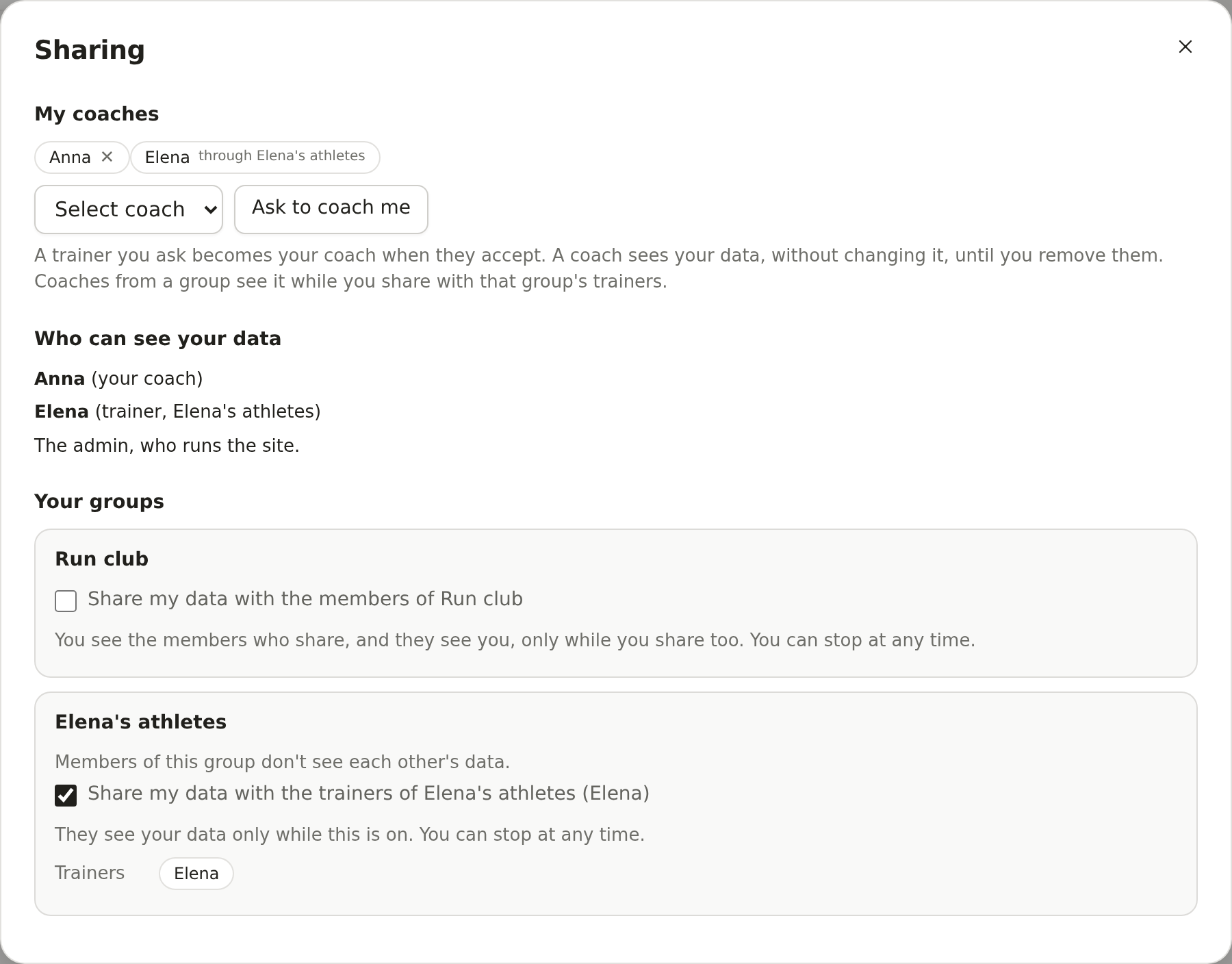
Einen Trainer anfragen:
- Unter Meine Trainer wähle einen Namen bei Trainer wählen.
- Drück Bitten, mich zu trainieren.
Sobald der Trainer annimmt, sieht er deine Daten. Er kann sie nicht ändern. Drück ✕ neben seinem Namen, um nicht mehr mit ihm zu teilen oder eine noch offene Anfrage zurückzuziehen.
Personen finden und sich verbinden:
- Öffne das Menü und drück Personen.
- Gib einen Namen, einen Sport oder einen Ort ein und drück Suchen. Du findest nur Personen, die gefunden werden wollen.
- Drück Bitten, mich zu trainieren, Training anbieten oder In die Gruppe einladen neben einer Person.
- Sie sieht deine Anfrage unter Warten auf dich und drückt Annehmen oder Ablehnen.
Damit man dich findet, füll Dein Profil aus, hak Auffindbar an und drück Profil speichern. Andere sehen deinen Namen, Sport, Ort und eine Zeile über dich, nie dein Training. Vorschläge zeigt Personen aus deinen Gruppen, deinem Sport oder deinem Ort. Für eine eigene Gruppe gib ihren Namen ein, drück Gruppe erstellen und lade dann Personen ein.
Mit einer Gruppe teilen: Wenn du in einer Gruppe bist, sind ihre Schalter auf derselben Seite. Schalte einen Schalter ein, um mit den Trainern der Gruppe oder mit den anderen Mitgliedern zu teilen. Mitglieder sehen sich nur, wenn beide ja sagen.
Eine Nachricht schreiben:
- Drück oben auf der Seite Nachrichten. Auf dem Handy ist es in der Leiste unten.
- Drück eine Unterhaltung, oder wähl unter der Liste eine Person und drück Neue Nachricht.
- Schreib und drück Senden.
Jede deiner Gruppen hat ihre eigene Unterhaltung. Du kannst deinen Trainern, den Athleten, die du trainierst, und den Leuten in deinen Gruppen schreiben. Nur wer in einer Unterhaltung ist, liest sie. Eine Zahl neben Nachrichten sagt, wie viele du noch nicht gelesen hast.
Führe deine Athletenakte:
- Öffne deine Seite und tippe auf Akte, neben Kalender.
- Unter Krankengeschichte, Verletzungen, Krankheiten und Pausen oder Frühere Ergebnisse tippst du auf die Schaltfläche zum Hinzufügen. Fülle das Formular aus und tippe auf Hinzufügen.
- Jeder Teil beginnt als Privat: nur du. Wähle, wer ihn liest: Deine Trainer, und für frühere Ergebnisse auch Deine Verbindungen oder Alle auf COACHINT. Für Krankengeschichte und Verletzungen fragt die App dich zuerst um deine Einwilligung, und nur deine Trainer können sie je lesen.
Wähle wieder Privat: nur du, um das Teilen jederzeit zu beenden. Dein Chat liest die Akte, um dir zu antworten; der Chat aller anderen liest nur die Teile, die sie erreichen. Die Akte ist keine medizinische Beratung.
Zeige anderen deine Aktivitäten und Rennen:
- Öffne das Menü und tippe auf Personen.
- Unter Wer sieht, was du tust wählst du, wer Deine Aktivitäten und Deine Rennen und Events sieht: Privat: nur du, Deine Trainer, Deine Verbindungen oder Alle auf COACHINT.
- Um zu sehen, was deine Kontakte teilen, öffne deine Seite: die Kachel Neuigkeiten ist die letzte. Um sie auszublenden, entferne den Haken bei Neuigkeiten: was deine Kontakte teilen unter Kacheln auf der Seite, in Konto.
Alles beginnt privat. Andere sehen Datum, Sport, Zeit und Distanz einer Aktivität, nie deine Herzfrequenz, Notizen oder Strecke. Alle auf COACHINT heißt angemeldete Personen, die dein Profil finden, also hake auch Auffindbar an. Tippe auf einen Namen in den Neuigkeiten oder auf Steckbrief auf der Seite Personen, um den Steckbrief dieser Person zu öffnen: wer sie ist, was sie über sich geschrieben hat und was sie mit dir teilt. Auf der Seite eines Athleten zeigt Steckbrief dieselbe Karte mit seiner Sportart, seinen Herzfrequenzen und seinen nächsten Rennen. Um deinen eigenen zu schreiben, öffne Konto, schreib ein paar Zeilen unter Dein Steckbrief, wähl Wer ihn liest und drück auf Speichern. Tippe unter jedem Eintrag auf Applaudieren, um Anerkennung zu zeigen, oder auf Kommentieren, um die Kommentare zu lesen und einen zu schreiben. Du kannst deine Kommentare entfernen und jeden Kommentar zu dem, was du teilst.
Benachrichtigungen, Meldungen und Blockieren:
- Öffne das Menü und drück Benachrichtigungen, um zu sehen, wer beklatscht oder kommentiert hat, was du teilst, oder sich verbinden möchte. Eine Zahl daneben sagt, wie viele neu sind.
- Um einen Kommentar oder eine Nachricht zu melden, drück daneben Melden. Um eine Person zu melden, drück Melden auf ihrer Karte auf der Seite Personen. Schreib einen Grund, wenn du willst, und drück Meldung senden.
- Um jemanden zu blockieren, drück Blockieren auf der Karte der Person auf der Seite Personen. Sie steht dann unter Personen, die du blockiert hast, wo Freigeben es aufhebt.
Einmal blockiert, schreibt ihr euch nicht mehr, findet euch nicht und seht, beklatscht oder kommentiert nicht, was der andere teilt. Blockieren beendet kein Coaching und keine Gruppe: entferne einen Coach unter Teilen oder verlasse die Gruppe. Beim Melden ist Auch blockieren angehakt. Der Administrator der Seite liest nur, was du meldest. Bekommst du die tägliche Nachricht per Telegram oder E-Mail, kommen die Benachrichtigungen auch dorthin, ohne den Text eines Kommentars oder einer Nachricht; nimm den Haken unter Benachrichtigungen heraus, um sie zu stoppen.
14. Dein Konto
Öffne das Menü, dann:
- Konto: Wähle eins der zwölf Bilder, oder Foto hochladen. Dein eigener API-Schlüssel ist auch hier. Unter Kacheln auf der Seite wählst du, welche Kacheln deine Seite zeigt. Eine ausgeblendete Kachel behält ihre Daten.
- Körper: dein Gewicht und deine Größe. Drück auf Gewicht und Größe speichern. Dein Gewicht macht die verbrannten Kalorien genauer.
- Sprache: Englisch, Italienisch, Spanisch, Französisch oder Deutsch.
- Design: Auto, Hell oder Dunkel.
- Abmelden : die App auf diesem Gerät verlassen.
15. Deine Daten mitnehmen oder gehen
Ganz unten auf deiner Seite Teilen:
- Meine Daten herunterladen gibt dir eine Datei mit allem, was COACHINT über dich speichert.
- Einwilligung widerrufen und mein Konto löschen löscht dein Konto und alle deine Daten. Die Seite bittet dich, zur Bestätigung deine ID zu tippen. Das kann man nicht rückgängig machen.
16. Für Trainer
Ein Trainer sieht die Athleten, die ihn gewählt haben, und die Athleten in den Gruppen, denen er folgt, die ja gesagt haben.
Willst du trainieren? Wenn du COACHINT als Athlet nutzt, öffne das Menü und drück auf Andere Athleten trainieren, dann auf Trainieren anfragen. Der Admin sieht deine Anfrage und macht dich zum Trainer. Bis dahin ändert sich nichts. Anfrage zurückziehen nimmt sie zurück.
- Links (oder auf dem Handy unter Athleten) ist deine Liste der Athleten. Die, die Aufmerksamkeit brauchen, stehen oben.
- Drück auf einen Athleten, um seine Seite zu öffnen. Du liest sie wie deine eigene (Abschnitt 8).
- Auf der Seite eines Athleten wird der Chat zum Trainer-Chat. Frag Dinge wie „Wie soll ich nächste Woche anpassen?“ Nur du siehst dieses Gespräch. Neues Gespräch beginnen löscht es.
- Darunter ist Private Notizen für das, was du dir über den Athleten merken willst. Schreib es und drück auf Notizen speichern. Nur du siehst es.
- Wenn du auch selbst trainierst, öffne das Menü und drück auf Auch mein eigenes Training führen. Ab dann zeigt der Schalter oben Mein Training (deine eigene Seite) und Meine Athleten.
- Auf der Seite eines Athleten erstellt Trainingsplan erstellen aus seinen Daten einen Plan für ihn. Ändere ihn und lade ihn dann herunter (Garmin-Workouts (.zip) oder Kalenderdatei (.ics)), um ihn weiterzugeben. Oder drücke An den Athleten senden: Der Plan erscheint auf seiner Seite, und er speichert ihn in seinem Kalender oder lehnt ihn ab.
- Um einen Plan an einem späteren Tag zu beginnen, öffne den Kalender des Athleten, drück auf einen beliebigen Tag ab heute und dann auf Ab diesem Tag planen. Tage vor heute sind grau und lassen sich nicht wählen.
- Um ihn stattdessen als Nachricht zu schicken, drück auf Per E-Mail senden oder Per Telegram senden. Deine E-Mail oder dein Telegram öffnet sich mit dem Plan.
17. Wenn etwas schiefgeht
| Problem | Was du tust |
|---|---|
| Das Passwort geht nicht | Prüf den Benutzernamen (kleine Buchstaben). Warte kurz nach mehreren Versuchen. Wenn du deine E-Mail angegeben hast, drück Passwort vergessen? und öffne den Link, den COACHINT dir schickt. Oder bitte [NAME DES ORGANISATORS] um ein neues Passwort. |
| Meine Seite zeigt Keine Daten | Es ist noch nichts angekommen. Mach Abschnitt 4. |
| Meine Seite zeigt Lernphase | Du hast weniger als etwa 5 Wochen Training in COACHINT. Warte, oder schick einen älteren Export. |
| Alles sieht Stabil aus | Prüf, ob du in der richtigen Woche bist: Drück Neueste. |
| Dateien müssen kleiner als 20 MB sein | Schick die Datei an [NAME DES ORGANISATORS]. |
| Ein Export wird abgelehnt | Schick die .zip so, wie sie kam, nicht entpackt. Wenn es immer noch nicht geht, sag es [NAME DES ORGANISATORS]. |
| Kein Knopf App installieren | Auf Android nimm das ⋮-Menü des Browsers. Auf dem iPhone öffne den Link in Safari und nimm Teilen, Zum Home-Bildschirm. |
| Der Chat sagt Weicht vielleicht von den Daten ab | Eine Zahl in der Antwort steht nicht in deinen Daten. Drück auf die Zeile, um zu sehen, welche, und prüf sie. |
Brauchst du mehr Details? Das ganze Tutorial erklärt jeden Bildschirm.