

COACHINT : manuel simple
Pour les athlètes et les entraîneurs qui utilisent l'app. Des étapes courtes, une chose à la fois.
COACHINT regarde tes entraînements. Il apprend ce qui est normal pour toi. Puis il te dit, avec des mots simples, ce qui a changé cette semaine.
Tu n'installes rien pour l'utiliser. Tu ouvres un lien, comme une page web.
Dans ce manuel, [NOM DE L'ORGANISATEUR] est la personne qui gère ton groupe et qui t'a donné le lien.
1. Ce qu'il te faut
- Un téléphone ou un ordinateur avec un navigateur web.
- Le lien vers COACHINT. [NOM DE L'ORGANISATEUR] te l'envoie.
- Un moyen de te connecter. L'un de ceux-ci :
- un nom d'utilisateur et un mot de passe que tu crées toi-même sur la page de connexion, ou
- un nom d'utilisateur et un mot de passe donnés par [NOM DE L'ORGANISATEUR], ou
- ton compte Google, si la page de connexion montre le bouton Google.
- Les données de tes entraînements. La section 4 montre comment les apporter.
Garde ton mot de passe secret, comme la clé de ta maison.
2. Te connecter la première fois
- Ouvre le lien.
- Connecte-toi :
- Nouveau ici : appuie sur Créer un compte sous le cadre de connexion. Choisis un nom d'utilisateur et un mot de passe (écris-le deux fois), puis appuie sur Continuer vers les conditions. S'il y a une case E-mail (facultatif), tu peux donner ton e-mail : ouvre le lien que COACHINT t'envoie pour le confirmer. Après les conditions, tu peux voir En attente d'approbation : l'administrateur doit encore te laisser entrer. Reconnecte-toi plus tard.
- Avec un mot de passe : sous Se connecter, écris ton nom d'utilisateur (ton prénom en minuscules, comme
marco) et ton mot de passe. - Avec Google : appuie sur Se connecter avec Google et choisis ton compte.
- La première fois, tu vois les conditions d'utilisation. Elles disent ce qui est gardé sur toi et qui le voit. Lis-les.
- Coche les deux cases. Puis appuie sur J'accepte.
- Ta page s'ouvre.
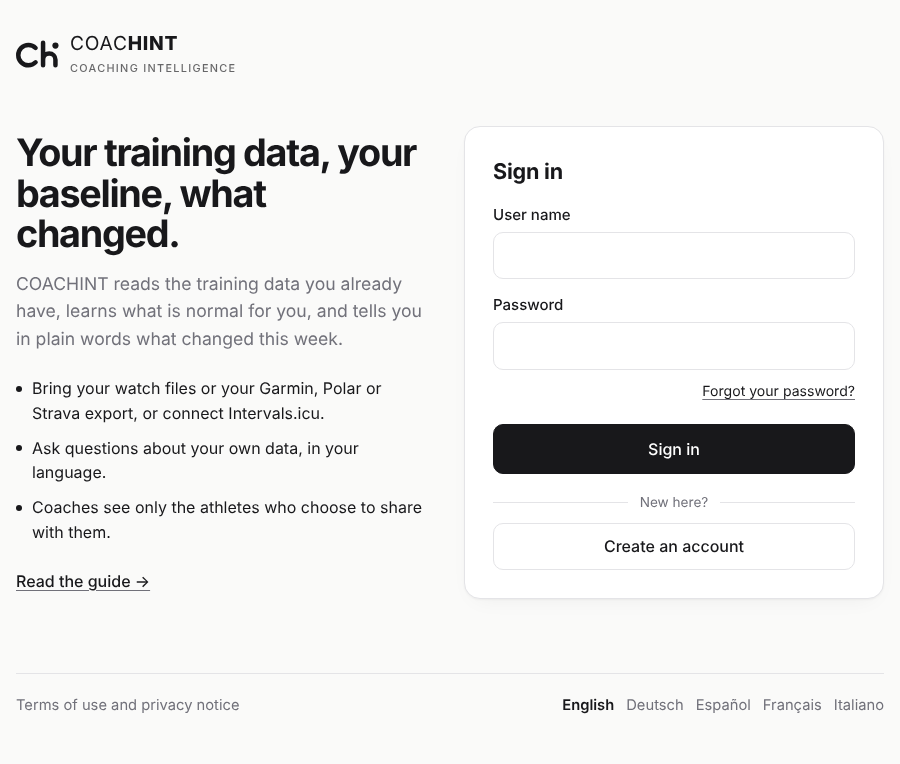
Une ligne en haut dit Comment lire la page. Appuie dessus pour une petite visite : une partie de la page s'allume à la fois. Appuie sur Suivant pour continuer. Appuie sur ✕ pour cacher la ligne. Le guide reste dans le Menu.
Si le mot de passe ne marche pas, vérifie d'abord le nom d'utilisateur. Toujours bloqué ? Demande un nouveau mot de passe à [NOM DE L'ORGANISATEUR].
3. Mettre COACHINT sur ton téléphone
COACHINT peut aller sur l'écran d'accueil de ton téléphone, comme une app. C'est la même page, donc rien ne change à l'intérieur.
Sur Android (Chrome) :
- Ouvre le lien et connecte-toi.
- Ouvre le Menu.
- Appuie sur Installer l'app. Puis confirme.
Pas de bouton Installer l'app ? Utilise le menu ⋮ du navigateur et choisis Installer l'application ou Ajouter à l'écran d'accueil.
Sur iPhone ou iPad (Safari) :
- Ouvre le lien dans Safari et connecte-toi.
- Appuie sur Partager (le carré avec une flèche).
- Appuie sur Sur l'écran d'accueil, puis sur Ajouter.
Maintenant, ouvre COACHINT avec son icône noire et blanche.
4. Apporter tes entraînements
COACHINT a besoin de tes entraînements pour te dire quelque chose. Une nouvelle page dit Pas de données tant que rien n'est arrivé.
Choisis le chemin qui va avec ta montre. Si tu n'es pas sûr, demande à [NOM DE L'ORGANISATEUR].
| Ta montre ou ton app | Ce qu'il faut faire |
|---|---|
| Garmin | Demande tes données à Garmin (plus bas), puis envoie-les une fois. Pour avoir les nouvelles chaque jour, relie Garmin à Intervals.icu. |
| Polar | [NOM DE L'ORGANISATEUR] t'envoie un lien Polar. Accepte-le une fois, et tes données arrivent chaque jour. |
| Strava | Demande ton archive à Strava (plus bas) et envoie-la. |
| Intervals.icu | Connecte-le toi-même (plus bas). Les nouvelles données arrivent régulièrement, toutes les quelques minutes. |
| Une autre app | Enregistre une activité en fichier FIT, TCX ou GPX et importe-la toi-même (plus bas). |
Importer des fichiers toi-même :
- Ouvre le Menu.
- Appuie sur Importer.
- Appuie sur Choisir des fichiers, ou glisse les fichiers dans le cadre en pointillés.
- Attends le message qui dit ce qui a été ajouté.
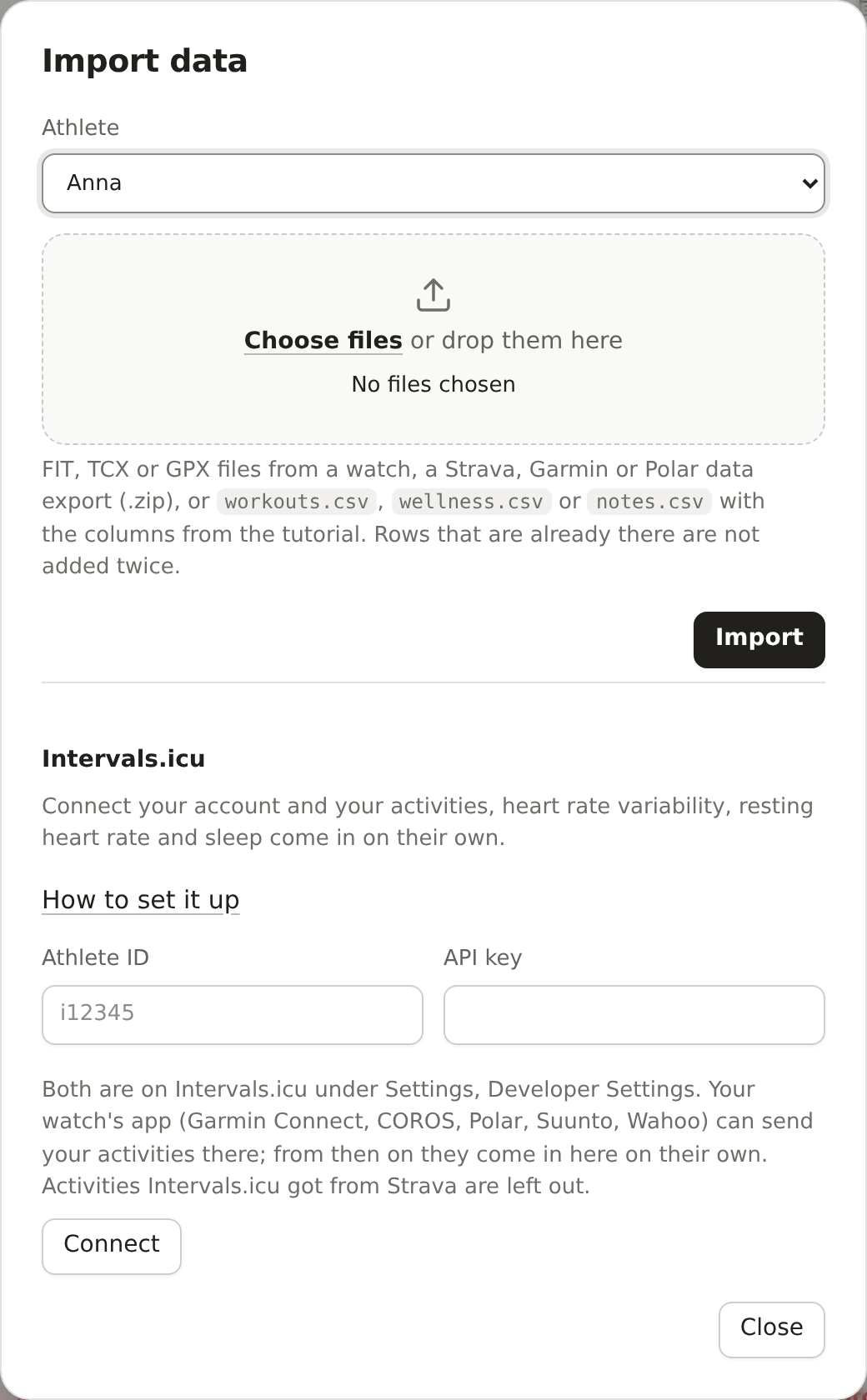
Chaque fichier doit faire moins de 20 Mo. Un fichier plus gros va à [NOM DE L'ORGANISATEUR]. Le même entraînement n'est jamais compté deux fois.
Connecter Intervals.icu :
- Sur intervals.icu, ouvre Settings, puis Developer Settings. Copie ton ID d'athlète (il ressemble à i12345) et crée une clé API.
- Dans COACHINT, ouvre le Menu et appuie sur Importer.
- Sous Intervals.icu, remplis ID d'athlète et Clé API.
- Appuie sur Connecter. Attends le message qui dit ce qui a été importé.
Pas sûr ? Appuie sur Comment le configurer sous Intervals.icu : chaque étape s'affiche à l'écran.
Ensuite les nouvelles données arrivent régulièrement, toutes les quelques minutes. Synchroniser les apporte tout de suite. Déconnecter les arrête.
Demander tes données à Garmin : sur garmin.com, ouvre ton compte, puis Data Management, Export Your Data, Request Data Export. Garmin t'envoie par email un lien vers un fichier .zip. Ça peut prendre quelques heures.
Demander ton archive à Strava : sur strava.com, ouvre Settings, My Account, Download or Delete Your Account, Request your archive. Strava t'envoie par email un fichier .zip.
Envoie un gros .zip à [NOM DE L'ORGANISATEUR] de façon privée (un dossier partagé ou un lien vers le fichier), jamais dans une discussion de groupe.
Au début, ta page dit Apprentissage. COACHINT a besoin d'environ 5 semaines d'entraînement pour savoir ce qui est normal pour toi. Un export plus ancien remplit ce vide tout de suite.
5. Ajouter un entraînement à la main
Tu t'es entraîné sans ta montre ? Ajoute toi-même l'entraînement.
- Ouvre Activités de la semaine.
- Appuie sur Ajouter une activité.
- Choisis le sport : Course, Trail, Marche, Randonnée, Natation, Vélo, Renforcement, HIIT ou Autre.
- Indique le jour, l'heure de début et la durée.
- Remplis ce que le formulaire demande pour ce sport, comme la distance. Tu peux aussi ajouter l'Équipement utilisé, la Météo et la Séance donnée par ton coach. Appuie sur Entrée pour une nouvelle ligne.
- Choisis à quel point c'était dur dans Effort (RPE 1–10) : 1 est très facile, 10 est à fond. Tu peux aussi écrire ta fréquence cardiaque.
- Appuie sur Ajouter une activité.
Choisis ton équipement habituel : ouvre Menu, Compte et écris-le sous Équipement par défaut, une case par sport. Une nouvelle activité de ce sport commence avec.
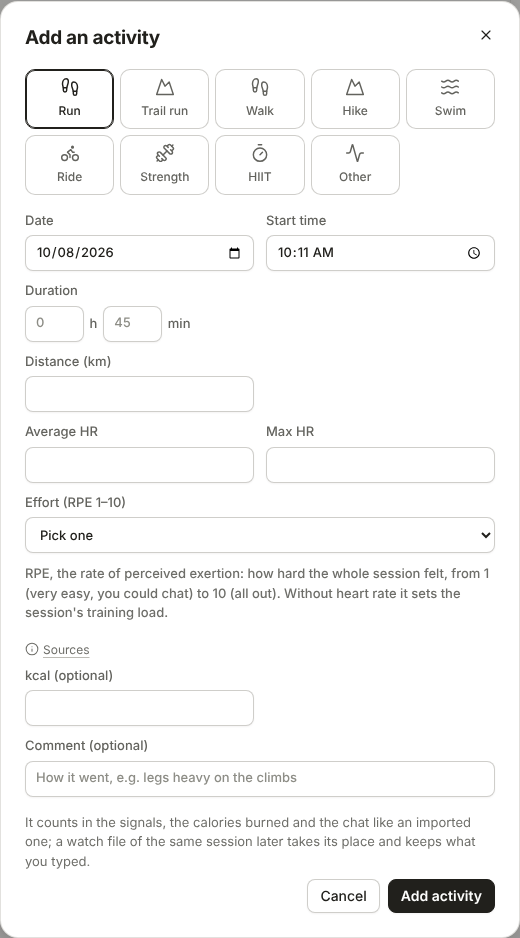
L'entraînement compte maintenant comme un entraînement de la montre. Sa ligne dit ajoutée à la main. Appuie sur le crayon au bout de sa ligne pour le changer, ou sur la corbeille pour l'enlever (les mêmes boutons sont sous Détails).
Si le fichier de la montre pour le même entraînement arrive plus tard, il prend la place de ce que tu as écrit et garde ton effort et ton commentaire.
6. Corriger un entraînement
Parfois la montre se trompe. Par exemple, elle a continué d'enregistrer dans la voiture.
- Ouvre Activités de la semaine.
- Appuie sur Détails sous l'entraînement.
- Appuie sur Modifier.
- Change les chiffres qui sont faux.
- Appuie sur Enregistrer les modifications.
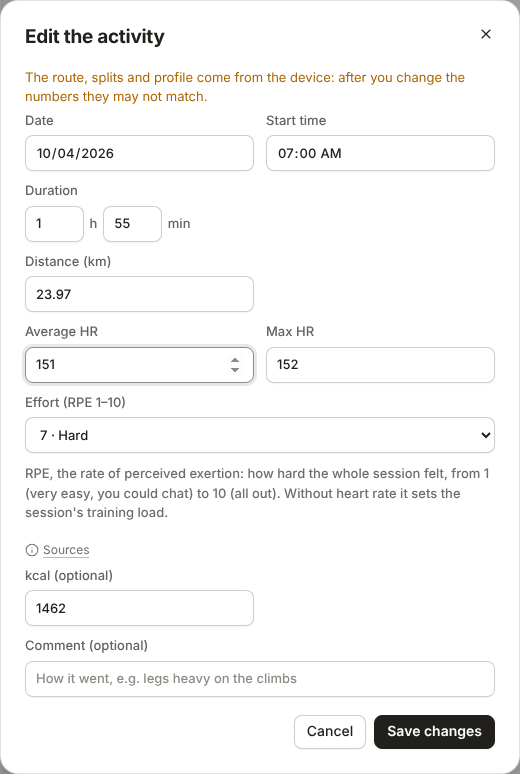
La ligne dit maintenant modifiée à la main. Le parcours vient toujours de la montre, donc un petit avertissement dit qu'il peut ne plus correspondre à tes chiffres. Annuler mes modifications remet les chiffres de la montre.
Un entraînement qui ne doit pas compter du tout, comme un que la montre a enregistré deux fois :
- Appuie sur Détails sous l'entraînement.
- Appuie sur Supprimer cette activité, puis sur OK.
Il passe dans Retirées par toi en bas de la tuile et ne compte plus. Une nouvelle synchronisation ne le ramène pas. Rétablir le remet.
7. Ajouter tes courses
Dis à COACHINT pour quelles courses tu t'entraînes. La prochaine s'affiche en compte à rebours en haut de ta page.
- Ouvre la tuile Courses et événements. Si tu ne la vois pas, ouvre Menu, Compte et coche-la dans Tuiles de la page.
- Écris une partie du nom d'une course, comme Marathon de Paris, et appuie sur Chercher.
- Appuie sur Utiliser à côté de la bonne course. Le formulaire se remplit tout seul.
- Vérifie la date. Choisis l'importance de la course : A est le grand objectif de la saison, B est importante, C est une course d'entraînement.
- Appuie sur Ajouter l'événement.
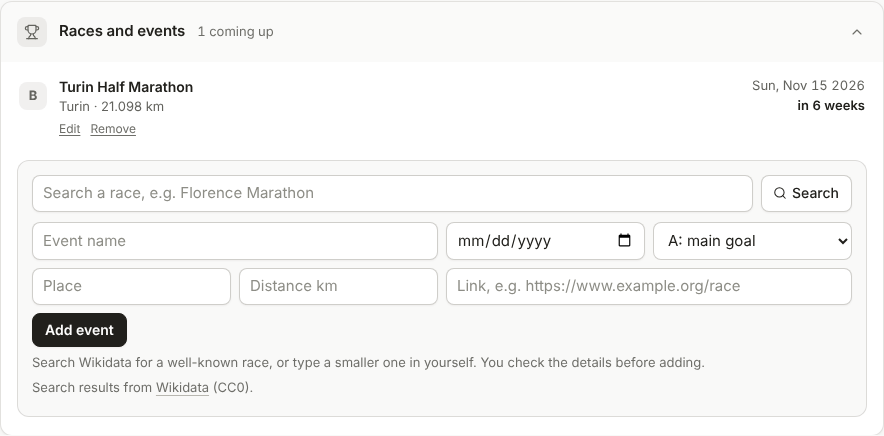
Une petite course locale peut ne pas être trouvée. Écris alors toi-même son nom et sa date, et appuie sur Ajouter l'événement. Modifier et Supprimer changent ou enlèvent une course.
8. Lire ta page
Ta page montre une semaine : à l'ouverture, la semaine jusqu'à aujourd'hui, même si rien n'y est encore enregistré. Regarde-la de haut en bas.
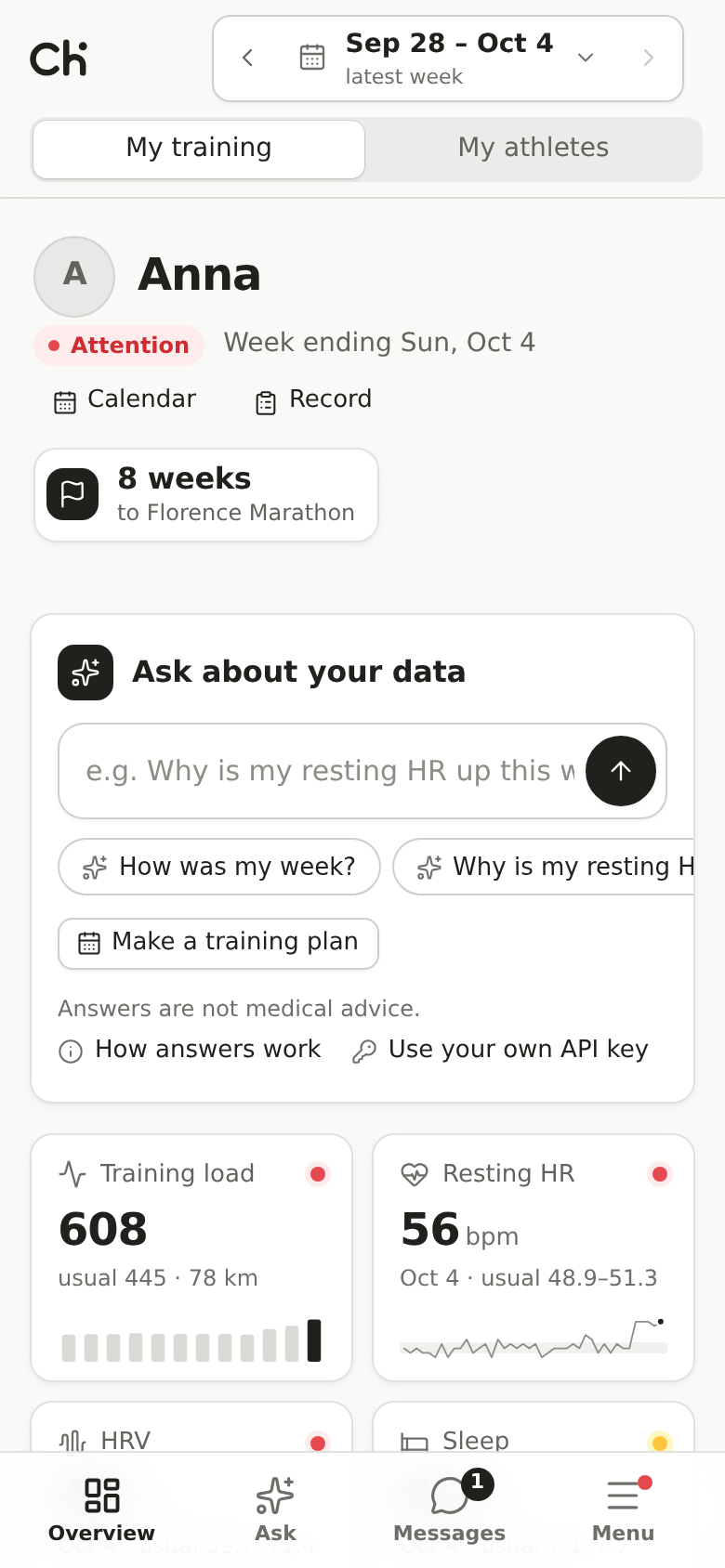
- Ton nom et une étiquette. L'étiquette te dit comment va la semaine :
- Stable : rien d'inhabituel.
- À suivre : quelque chose mérite un coup d'œil.
- Attention : quelque chose doit être regardé de plus près.
- Questions sur tes données : la discussion (section 9).
- Quatre chiffres : Charge d'entraînement, FC au repos, HRV et Sommeil. Chacun montre cette semaine et ta plage habituelle. Appuie sur un chiffre pour voir son graphique.
- Cette semaine : les signaux. Chacun dit ce qui s'est passé, comparé à quoi. Par exemple : « La charge de cette semaine est à +37 % par rapport à ton habitude. »
- D'autres cadres, appelés tuiles : Charge et récupération, Activités de la semaine, Courses et événements, Notes, Alimentation et calories, Résumé tel qu'envoyé et Résumés précédents. Appuie sur le titre d'une tuile pour l'ouvrir ou la fermer. Tout déplier et Tout replier, au-dessus des tuiles, les ouvrent ou les ferment toutes. Pour mettre les tuiles dans ton propre ordre, fais-en glisser une par les points à gauche de son titre (ou sélectionne les points et utilise les flèches du clavier) ; Ordre habituel les remet en place. Courses et événements et Résumés précédents sont masquées au début : affiche-les, ou masque les autres, dans Menu, Compte, Tuiles de la page.
Les couleurs veulent toujours dire la même chose :
| Tu vois | Ça veut dire |
|---|---|
| Triangle rouge | À surveiller : regarde bien. |
| Œil jaune | À garder à l'œil : ça mérite un coup d'œil. |
| Coche verte | Ça va bien. |
Tout le reste est noir, blanc et gris.
Regarder une autre semaine :
- Appuie sur ← ou → dans la barre du haut pour reculer ou avancer d'une semaine.
- Appuie sur la semaine elle-même pour en choisir une dans un calendrier.
- Appuie sur Dernière pour revenir à cette semaine.
Voir le parcours d'un entraînement : ouvre Activités de la semaine et appuie sur Parcours et intermédiaires sous un entraînement. Tu vois le parcours, ton allure sur la distance et chaque kilomètre. Les entraînements venant d'un fichier de montre ont un parcours ; ceux écrits à la main n'en ont pas.
Voir toutes tes activités et courses dans un calendrier : appuie sur Calendrier sous ton nom. Il montre un mois ; Semaine montre une semaine. Sur le téléphone, touche un jour pour voir ce qu'il contient ; ← et → le déplacent. Appuie sur une activité pour ouvrir ses détails, ou sur une course pour la voir. Appuie sur un jour pour y ajouter une activité ou une course : la date est déjà remplie.
COACHINT te compare seulement avec toi-même. Ce n'est pas un médecin. Si une douleur ou une maladie continue, va voir un médecin ou un kinésithérapeute.
9. Poser une question
La discussion est juste sous ton nom.
- Appuie sur une des questions proposées, ou écris la tienne. Par exemple : « Comment ai-je dormi cette semaine ? »
- Appuie sur Demander.
- Lis la réponse.
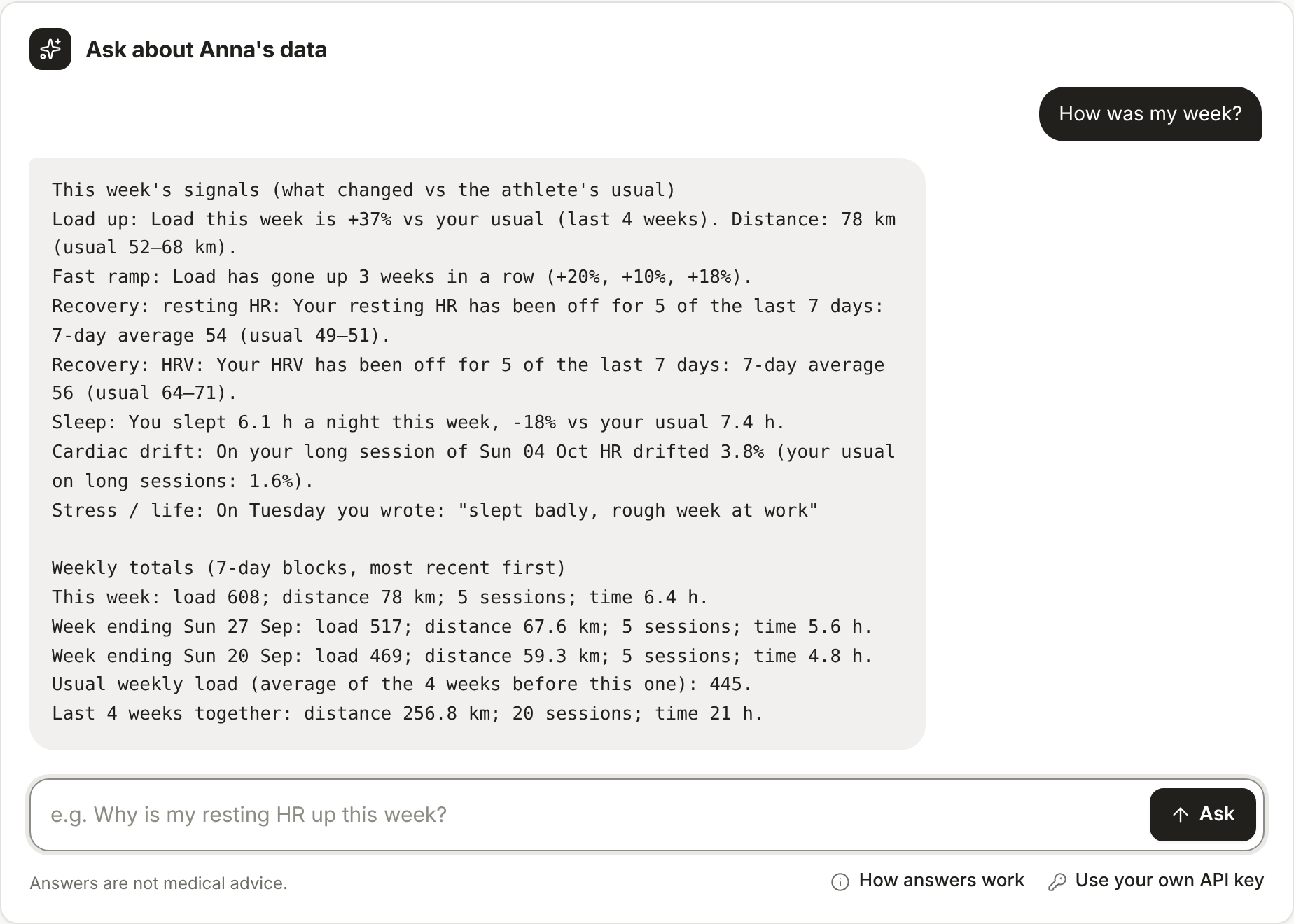
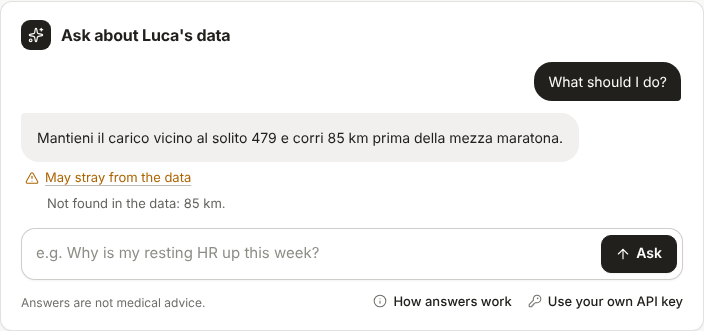
Tu peux poser ta question dans n'importe quelle langue. La réponse arrive dans la langue choisie dans le menu, sauf si tu écris clairement dans une autre. La réponse utilise seulement tes données, jusqu'à la semaine que tu regardes. COACHINT vérifie chaque chiffre de la réponse avec tes données. Si un chiffre n'est pas dans tes données, une ligne orange dit Peut s'écarter des données. Appuie dessus pour voir quels chiffres, et vérifie-les avant de te fier à la réponse. Les réponses ne sont pas des conseils médicaux.
Utiliser ta propre clé API (facultatif). Si tu as une clé d'Anthropic ou d'OpenAI, les réponses viennent de ton propre compte et n'ont pas de limite par heure :
- Appuie sur Utilise ta propre clé API sous la discussion.
- Choisis Anthropic ou OpenAI.
- Colle ta clé. Appuie sur Enregistrer la clé. Si la clé est fausse, l'encadré le dit et rien n'est enregistré.
Obtenir une clé. La clé vient de l'entreprise qui fait tourner le modèle, pas de COACHINT :
- Anthropic (Claude) : va sur console.anthropic.com, connecte-toi, ouvre Settings, puis API Keys, et appuie sur Create Key. Ajoute un peu de crédit dans Billing.
- OpenAI (GPT) : va sur platform.openai.com, connecte-toi, ouvre API keys, et appuie sur Create new secret key. Ajoute un peu de crédit dans Billing.
Un abonnement Claude ou ChatGPT ne l'inclut pas : la clé se paie à part, pour les questions que tu poses.
Sans clé, la discussion marche quand même, avec jusqu'à 30 questions par heure et un nombre de questions par jour (en général 10 pour un athlète et 20 pour un entraîneur). Quand il n'en reste plus, la discussion le dit : réessaie le lendemain, ou ajoute ta propre clé.
Créer un plan d'entraînement. COACHINT peut préparer un brouillon de tes 1 à 12 prochaines semaines à partir de tes données :
- Appuie sur Créer un plan d'entraînement sous le chat (ou Plan d'entraînement dans le calendrier).
- Choisis le jour de Début et le nombre de semaines. Si tu veux, écris ce que tu souhaites, par exemple « 4 séances par semaine, une sortie longue le dimanche ».
- Appuie sur Créer un brouillon.
- Change ce que tu veux : le jour, le sport, les minutes, les kilomètres, le fractionné, les notes. La corbeille retire une séance ; Ajouter une séance en ajoute une. Pour déplacer une séance, change sa date, ou fais-la glisser par sa poignée : elle prend le jour de la séance en dessous. Annuler reprend le dernier changement. Sur un téléphone chaque séance tient sur une ligne : touche-la pour ouvrir ses champs, et encore pour les fermer.
- Appuie sur Enregistrer dans le calendrier. Les séances prévues apparaissent dans le calendrier avec une bordure en pointillés. Elles ne comptent pas comme entraînement tant que tu ne les as pas faites.
Séances toutes prêtes : dans le plan, appuie sur Séances types pour voir des séances testées par les sciences du sport. Choisis un sport, puis appuie sur Ajouter au plan sur celle que tu veux. Modifie-la comme toute autre séance.
Tes propres séances : appuie sur le bouton carnet d'une séance pour l'enregistrer dans Mes séances. La prochaine fois, ajoute-la à un plan depuis là. Pour en partager une, choisis à côté qui la voit : tes entraîneurs, tes contacts ou tout le monde. Celles que d'autres partagent avec toi sont sous Partagées avec vous : appuie sur Ajouter au plan, ou sur Copier dans mes séances pour modifier ta propre copie.
Vois si tu l'as suivi : dans le calendrier, une séance prévue que tu as faite est cochée ; une séance manquée est barrée. Sous le calendrier, Plan suivi dit combien de séances tu as faites. Appuie sur une séance prévue pour voir quelle activité l'a faite. Si ce n'est pas la bonne, choisis-en une autre dans Faite par, ou Pas faite.
Un plan de ton entraîneur : quand ton entraîneur t'envoie un plan, il apparaît en haut de ta page. Appuie sur Ouvrir le plan, modifie ce que tu veux, puis appuie sur Enregistrer dans le calendrier. Ou appuie sur Refuser, et rien ne va dans ton calendrier.
Pour mettre le plan sur ta montre :
- Garmin : appuie sur Entraînements Garmin (.zip) et décompresse-le. Branche la montre à un ordinateur avec son câble. Copie les fichiers .fit dans le dossier GARMIN/NewFiles de la montre. Débranche-la : les séances sont sous Entraînement > Entraînements.
- Polar : les montres Polar n'acceptent pas de fichiers d'entraînements planifiés. Appuie sur Fichier de calendrier (.ics) pour mettre le plan dans le calendrier du téléphone, et crée les séances comme objectifs d'entraînement dans Polar Flow.
Un plan est une suggestion tirée de tes données, pas un avis médical.
10. Écrire une note
Une note dit comment tu te sens. COACHINT la lit. Une note comme « genou douloureux depuis le km 8 » devient un signal.
- Ouvre la tuile Notes.
- Écris ta note.
- Choisis le jour.
- Appuie sur Ajouter une note.
La note apparaît dans tes signaux et dans ton message de chaque jour.
Pour changer une note, appuie sur Modifier dessous, change les mots et appuie sur Enregistrer. Retirer l'enlève. Une note qui est le commentaire d'un entraînement a Ouvrir l'activité à la place : change-la là-bas.
11. Noter ce que tu manges (facultatif)
La tuile Alimentation et calories met ce que tu as mangé à côté de ce que tes entraînements ont brûlé.
- Ouvre Alimentation et calories.
- Écris l'aliment, la quantité et les calories (kcal).
- Appuie sur Ajouter un aliment.
Raccourcis :
- Code-barres : écris les chiffres sous le code-barres dans Chiffres du code-barres et appuie sur Chercher. Sur un téléphone Android, Scanner un code-barres le lit sur une photo.
- Étiquette : appuie sur Scanner une étiquette et prends une photo nette du tableau nutritionnel. Le formulaire se remplit tout seul.
Vérifie toujours les chiffres avant d'appuyer sur Ajouter un aliment. Remplis Votre poids (kg) pour que les calories brûlées soient plus proches des tiennes.
Une erreur ? Appuie sur Modifier à côté de l'aliment, corrige-le dans le formulaire et appuie sur Enregistrer les modifications. Retirer l'enlève.
12. Ton message de chaque jour
Chaque matin, tu peux recevoir un court message sur tes entraînements, appelé le résumé, sur Telegram ou par email. Dis à [NOM DE L'ORGANISATEUR] lequel tu veux.
- Sous chaque alerte, il y a deux boutons : Utile et Ignorer. Appuie sur l'un des deux. Ça aide COACHINT à apprendre ce qui compte pour toi. Ta page montre le même choix, où que tu l'aies fait.
- Chaque message est aussi sur ta page, dans Résumés précédents. Appuie sur Ouvrir cette semaine pour voir cette semaine-là. Si tu ne les vois pas, coche-les dans Menu, Compte, Tuiles de la page.
- Supprimer ce résumé en retire un de cette liste. Le message Telegram ou e-mail reste où il est.
13. Partager avec un entraîneur ou un groupe
Personne ne voit tes données si tu ne dis pas oui. Tu décides sur ta page Partage.
- Ouvre le Menu.
- Appuie sur Partage.
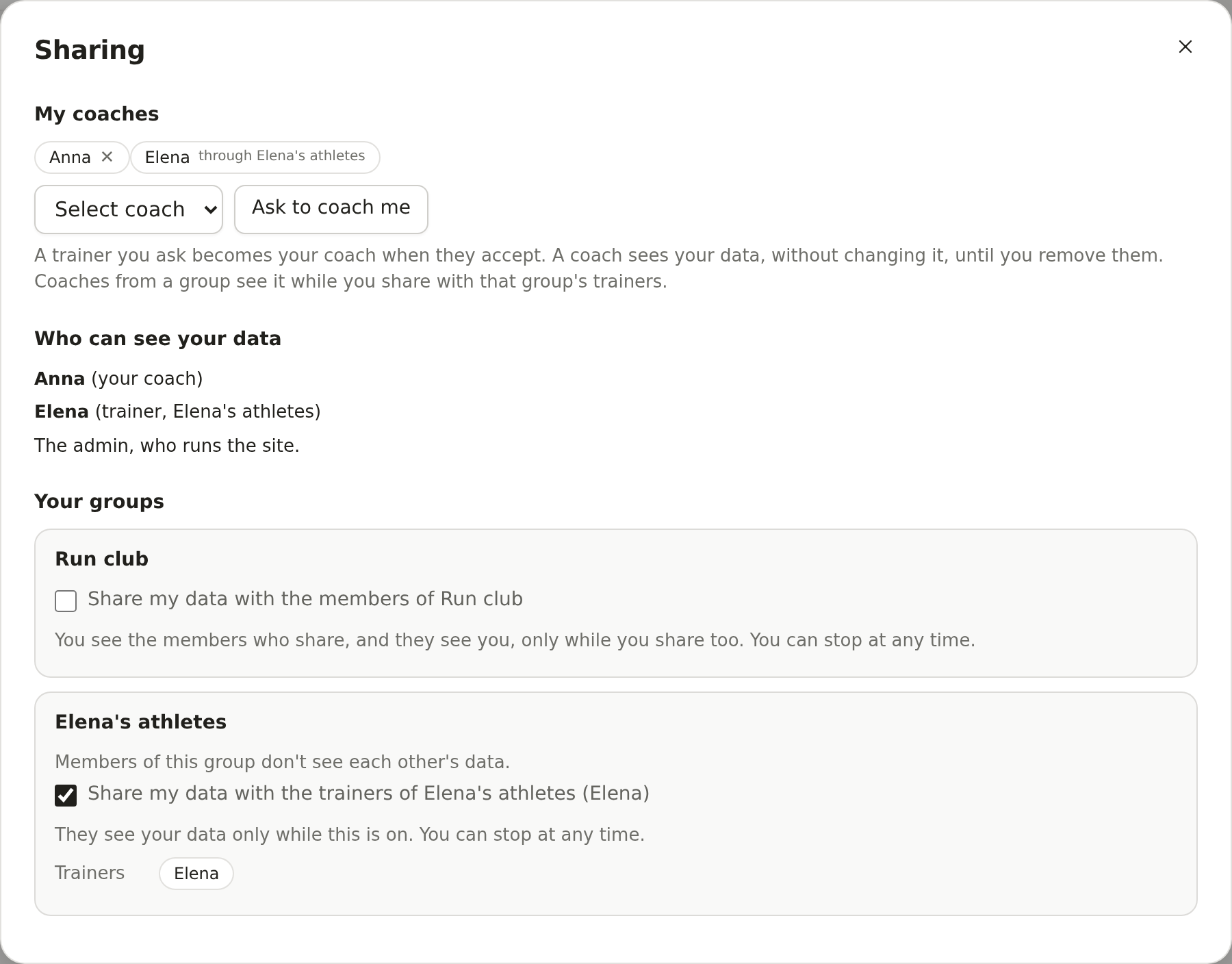
Demander à un entraîneur :
- Sous Mes entraîneurs, choisis un nom dans Choisir un entraîneur.
- Appuie sur Demander à m'entraîner.
Quand l'entraîneur accepte, il voit tes données. Il ne peut pas les changer. Appuie sur ✕ à côté de son nom pour arrêter de partager avec lui, ou pour retirer une demande à laquelle il n'a pas encore répondu.
Trouver des personnes et se connecter :
- Ouvre le Menu et appuie sur Personnes.
- Tape un nom, un sport ou un lieu et appuie sur Chercher. Tu ne trouves que les personnes qui ont choisi d'être trouvées.
- Appuie sur Demander à m'entraîner, Proposer d'entraîner ou Inviter dans le groupe à côté d'une personne.
- Elle voit ta demande dans En attente de votre réponse et appuie sur Accepter ou Refuser.
Pour être trouvé, remplis Votre profil, coche Visible et appuie sur Enregistrer le profil. Les autres voient ton nom, ton sport, ton lieu et une ligne sur toi, jamais tes entraînements. Suggestions montre des personnes de tes groupes, de ton sport ou de ton lieu. Pour lancer un groupe, tape son nom et appuie sur Créer le groupe, puis invite des personnes.
Partager avec un groupe : si tu es dans un groupe, ses interrupteurs sont sur la même page. Allume un interrupteur pour partager avec les entraîneurs du groupe, ou avec les autres membres. Les membres se voient seulement quand les deux disent oui.
Écrire un message :
- Appuie sur Messages en haut de la page. Sur un téléphone, c'est dans la barre du bas.
- Appuie sur une conversation, ou choisis une personne sous la liste et appuie sur Nouveau message.
- Écris et appuie sur Envoyer.
Chacun de tes groupes a sa propre conversation. Tu peux écrire à tes entraîneurs, aux athlètes que tu entraînes et aux personnes de tes groupes. Seules les personnes d'une conversation la lisent. Un nombre à côté de Messages dit combien tu n'as pas lus.
Tiens ta fiche d'athlète :
- Ouvre ta page et appuie sur Fiche, à côté de Calendrier.
- Sous Antécédents médicaux, Blessures, maladies et pauses ou Résultats passés, appuie sur le bouton pour ajouter. Remplis le formulaire et appuie sur Ajouter.
- Chaque partie commence en Privée : toi seul. Choisis qui la lit : Tes entraîneurs, et pour les résultats passés aussi Vos connexions ou Tout le monde sur COACHINT. Pour les antécédents médicaux et les blessures, l'app te demande d'abord ton accord, et seuls tes entraîneurs peuvent les lire.
Choisis de nouveau Privée : toi seul pour arrêter de partager quand tu veux. Ton chat lit la fiche pour te répondre ; le chat de quelqu'un d'autre ne lit que les parties qui l'atteignent. La fiche n'est pas un avis médical.
Montre tes activités et tes courses aux autres :
- Ouvre le Menu et appuie sur Personnes.
- Sous Qui voit ce que tu fais, choisis qui voit Tes activités et Tes courses et événements : Privée : toi seul, Tes entraîneurs, Vos connexions ou Tout le monde sur COACHINT.
- Pour voir ce que partagent tes contacts, ouvre ta page : la tuile Fil est la dernière. Pour la masquer, décoche Fil : ce que partagent tes contacts sous Tuiles de la page, dans Compte.
Tout commence en privé. Les autres voient la date, le sport, le temps et la distance d'une activité, jamais ta fréquence cardiaque, tes notes ou ton parcours. Tout le monde sur COACHINT veut dire les personnes connectées qui trouvent ton profil, alors coche aussi Visible. Appuie sur un nom dans le Fil, ou sur Fiche sur la page Personnes, pour ouvrir la Fiche de cette personne : qui elle est, ce qu'elle a écrit sur elle et ce qu'elle partage avec toi. Sur la page d'un athlète, appuie sur Fiche pour voir la même fiche avec son sport, ses fréquences cardiaques et ses prochaines courses. Pour écrire ta bio, ouvre Compte, écris quelques lignes sous Votre bio, choisis Qui la lit et appuie sur Enregistrer. Sous chaque élément, appuie sur Applaudir pour montrer ton appréciation, ou sur Commenter pour lire les commentaires et en écrire un. Tu peux retirer tes commentaires, et tout commentaire sur ce que tu partages.
Notifications, signalements et blocages :
- Ouvre le Menu et appuie sur Notifications pour voir qui a applaudi ou commenté ce que tu partages, ou a demandé à se connecter. Un nombre à côté dit combien sont nouvelles.
- Pour signaler un commentaire ou un message, appuie sur Signaler à côté. Pour signaler une personne, appuie sur Signaler sur sa carte dans la page Personnes. Écris pourquoi si tu veux, et appuie sur Envoyer le signalement.
- Pour bloquer quelqu'un, appuie sur Bloquer sur sa carte dans la page Personnes. La personne apparaît sous Personnes que tu as bloquées, où Débloquer l'annule.
Une fois bloqués, vous ne vous écrivez plus, ne vous trouvez plus et ne voyez, n'applaudissez ni ne commentez ce que l'autre partage. Bloquer ne met fin à aucun coaching ni groupe : retire un coach dans Partage, ou quitte le groupe. Quand tu signales, Le bloquer aussi est coché. L'administrateur du site ne lit que ce que tu signales. Si tu reçois le message quotidien par Telegram ou e-mail, les notifications y arrivent aussi, sans ce que dit un commentaire ou un message ; décoche la case sous Notifications pour les arrêter.
14. Ton compte
Ouvre le Menu, puis :
- Compte : choisis une des douze images, ou Envoyer une photo. Ta propre clé API est aussi ici. Dans Tuiles de la page, tu choisis les tuiles que ta page montre. Une tuile masquée garde ses données.
- Corps : ton poids et ta taille. Appuie sur Enregistrer le poids et la taille. Ton poids rend les calories brûlées plus proches des tiennes.
- Langue : anglais, italien, espagnol, français ou allemand.
- Thème : Auto, Clair ou Sombre.
- Se déconnecter : quitte l'app sur cet appareil.
15. Emporter tes données, ou partir
En bas de ta page Partage :
- Télécharger mes données te donne un fichier avec tout ce que COACHINT garde sur toi.
- Retirer mon consentement et supprimer mon compte efface ton compte et toutes tes données. La page te demande d'écrire ton id pour confirmer. On ne peut pas revenir en arrière.
16. Pour les entraîneurs
Un entraîneur voit les athlètes qui l'ont choisi, et les athlètes des groupes qu'il suit qui ont dit oui.
Tu veux entraîner ? Si tu utilises COACHINT comme athlète, ouvre le Menu et appuie sur Entraîner d'autres athlètes, puis sur Demander à entraîner. L'admin voit ta demande et fait de toi un entraîneur. D'ici là rien ne change. Retirer la demande l'annule.
- À gauche (ou sous Athlètes sur un téléphone), il y a la liste de tes athlètes. Ceux qui ont besoin d'attention viennent en premier.
- Appuie sur un athlète pour ouvrir sa page. Tu la lis comme la tienne (section 8).
- Sur la page d'un athlète, la discussion devient la discussion de l'entraîneur. Pose des questions comme « Comment ajuster la semaine prochaine ? » Toi seul vois cette conversation. Commencer une nouvelle conversation l'efface.
- En dessous, Notes privées sert à ce que tu veux retenir sur l'athlète. Écris-le et appuie sur Enregistrer les notes. Toi seul le vois.
- Si tu t'entraînes aussi, ouvre le Menu et appuie sur Suivre aussi mon entraînement. Ensuite l'interrupteur en haut montre Mon entraînement (ta propre page) et Mes athlètes.
- Sur la page d'un athlète, Créer un plan d'entraînement prépare un plan pour lui à partir de ses données. Modifie-le, puis télécharge-le (Entraînements Garmin (.zip) ou Fichier de calendrier (.ics)) pour le lui donner. Ou appuie sur Envoyer à l'athlète : le plan apparaît sur sa page, et il l'enregistre dans son calendrier ou le refuse.
- Pour commencer un plan un autre jour, ouvre le Calendrier de l'athlète, appuie sur n'importe quel jour à partir d'aujourd'hui, puis sur Planifier à partir de ce jour. Les jours passés sont gris et ne peuvent pas être choisis.
- Pour l'envoyer plutôt comme message, appuie sur Envoyer par e-mail ou Envoyer par Telegram. Ton e-mail ou ton Telegram s'ouvre avec le plan déjà écrit.
17. Si quelque chose ne va pas
| Problème | Ce qu'il faut faire |
|---|---|
| Le mot de passe ne marche pas | Vérifie le nom d'utilisateur (en minuscules). Attends un moment après plusieurs essais. Si tu as donné ton e-mail, appuie sur Mot de passe oublié ? et ouvre le lien que COACHINT t'envoie. Ou demande un nouveau mot de passe à [NOM DE L'ORGANISATEUR]. |
| Ma page dit Pas de données | Rien n'est encore arrivé. Suis la section 4. |
| Ma page dit Apprentissage | Tu as moins d'environ 5 semaines d'entraînement dans COACHINT. Attends, ou envoie un export plus ancien. |
| Tout a l'air Stable | Vérifie que tu es sur la bonne semaine : appuie sur Dernière. |
| Les fichiers doivent faire moins de 20 Mo | Envoie le fichier à [NOM DE L'ORGANISATEUR]. |
| Un export est refusé | Envoie le .zip tel qu'il est arrivé, sans le décompresser. Si ça ne marche toujours pas, préviens [NOM DE L'ORGANISATEUR]. |
| Pas de bouton Installer l'app | Sur Android, utilise le menu ⋮ du navigateur. Sur iPhone, ouvre le lien dans Safari et utilise Partager, Sur l'écran d'accueil. |
| La discussion dit Peut s'écarter des données | Un chiffre de la réponse n'est pas dans tes données. Appuie sur la ligne pour voir lequel, et vérifie-le. |
Besoin de plus de détails ? Le tutoriel complet explique chaque écran.